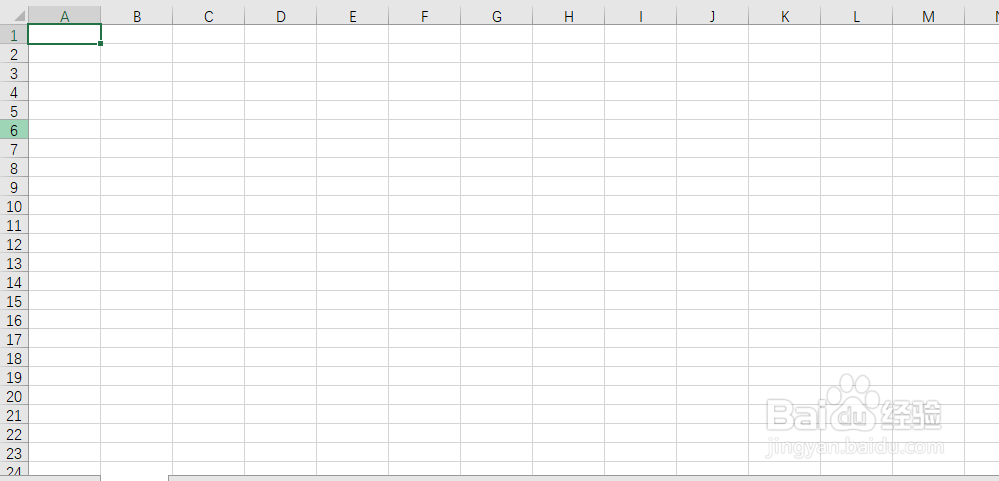
1、首先让我们打开一个新的excel文件;
2、然后选中几个单元格,如图,为了方便看出效果,我们来为选中的几个单元格填充上颜色;

3、接着我们来看最上方的选项栏,找到数据按钮;

4、点击数据按钮,进入如图页面;

5、然后我们找到如图红框位置的数据验证按钮;

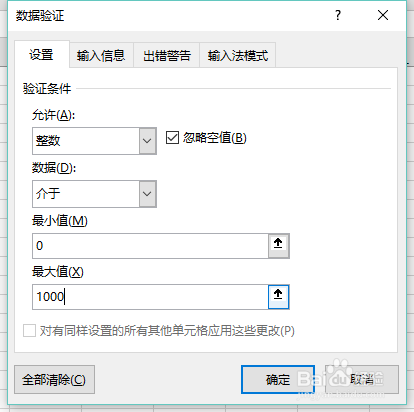
6、点击数据验证按钮,进入如图页面,并且对条件进行设置,小编这里只是设置了一个证书整数条件;
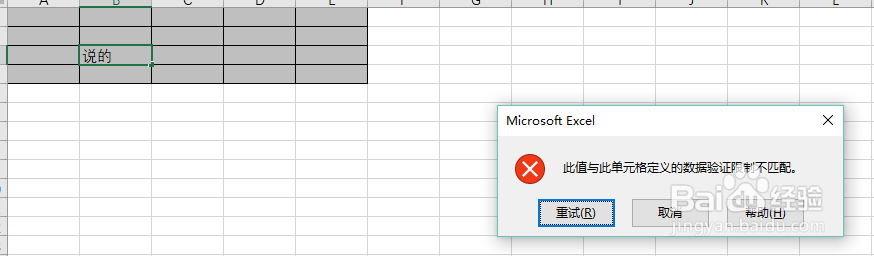
7、然后点击确定,返回到单元格页面,尝试在单元格中输入汉字,出现如图信息,导致无法输入;
时间:2026-04-26 00:09:22
1、首先让我们打开一个新的excel文件;
2、然后选中几个单元格,如图,为了方便看出效果,我们来为选中的几个单元格填充上颜色;
3、接着我们来看最上方的选项栏,找到数据按钮;
4、点击数据按钮,进入如图页面;
5、然后我们找到如图红框位置的数据验证按钮;
6、点击数据验证按钮,进入如图页面,并且对条件进行设置,小编这里只是设置了一个证书整数条件;
7、然后点击确定,返回到单元格页面,尝试在单元格中输入汉字,出现如图信息,导致无法输入;
