1、首先,打开一个word文档。

2、然后将word切换到功能区的插入选项卡。

3、在插入功能区中找到图表按钮。

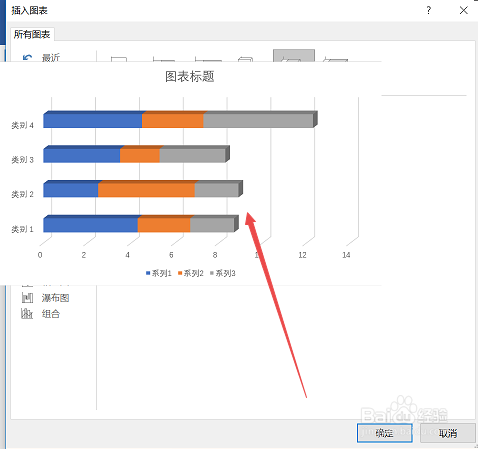
4、点击图表按钮之后需,会弹出一下插入图表的弹框。在里面可以选择适合的图表样式。

5、将鼠标放在选中的图表样式上,可以将图表放大显示。
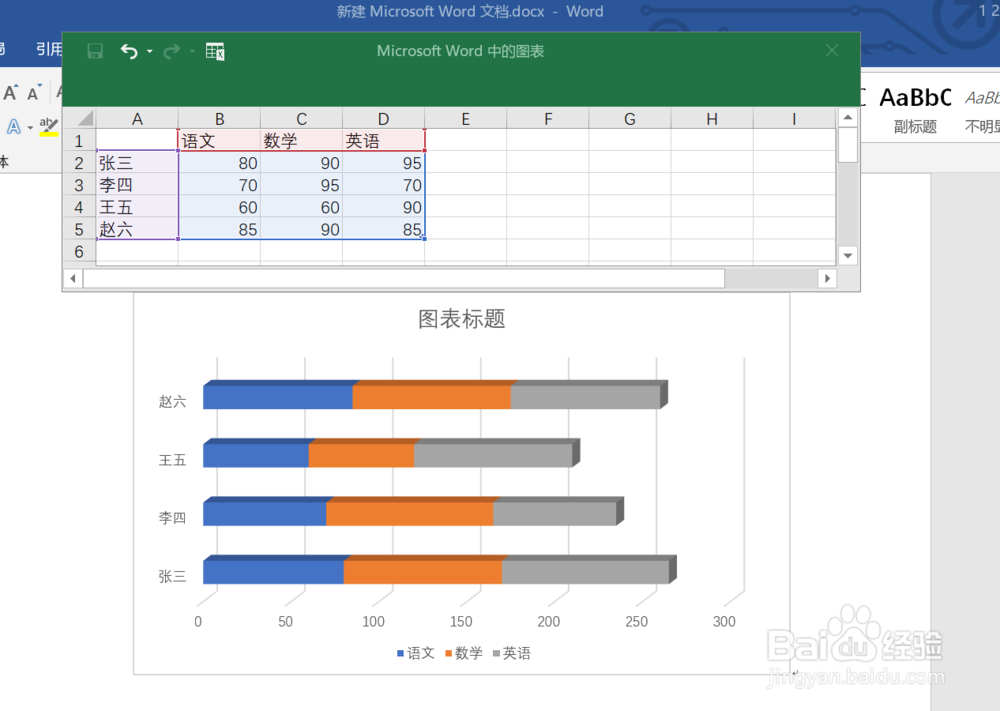
6、选中一个图表样式之后,会在word文档中显示对应的图表,并且在图表上面会启动excel的示例数据。

7、根据需要,在excel中输入相应的数据以及行列名称即可,相应的,图表也会做出对应的显示变化。之后将excel关闭即可。
时间:2026-04-23 05:07:45
1、首先,打开一个word文档。
2、然后将word切换到功能区的插入选项卡。
3、在插入功能区中找到图表按钮。
4、点击图表按钮之后需,会弹出一下插入图表的弹框。在里面可以选择适合的图表样式。
5、将鼠标放在选中的图表样式上,可以将图表放大显示。
6、选中一个图表样式之后,会在word文档中显示对应的图表,并且在图表上面会启动excel的示例数据。
7、根据需要,在excel中输入相应的数据以及行列名称即可,相应的,图表也会做出对应的显示变化。之后将excel关闭即可。
