CAD转PDF格式的操作方法

 时间:2026-02-18 00:04:32

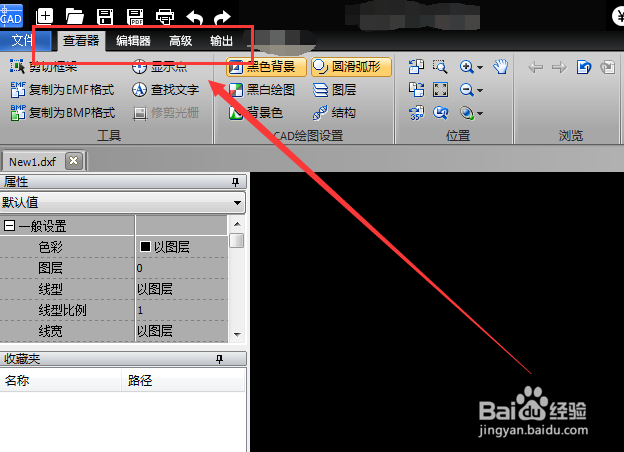
1、我们打开cad转换器,进入到操作页面,看到红色框中还包括查看器、编辑器,也可以cad常见格式文件进行浏览和修改后进行转换。
CAD转PDF格式的操作方法

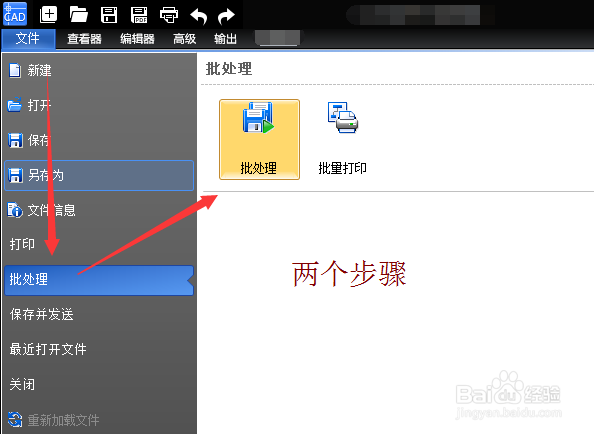
2、这时我们点击文件,然后再点击批处理,再次双击右侧的批处理。

CAD转PDF格式的操作方法

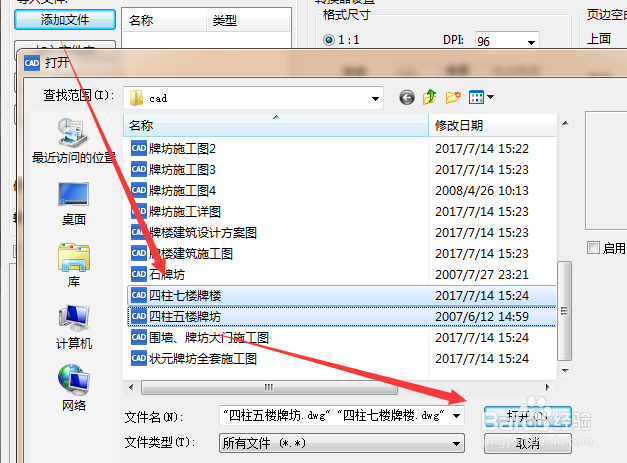
3、成功进入批处理界面,点击添加文件,对需要进行转换的文件批量选择,然后点击打开。
CAD转PDF格式的操作方法

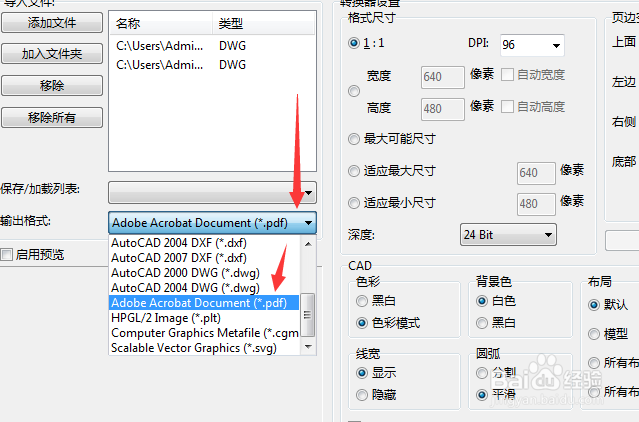
4、这里可以选择转换的格式,包括CAD常见的格式,也包括图片常见格式,我们在这里点击我们要转换的PDF格式。
CAD转PDF格式的操作方法

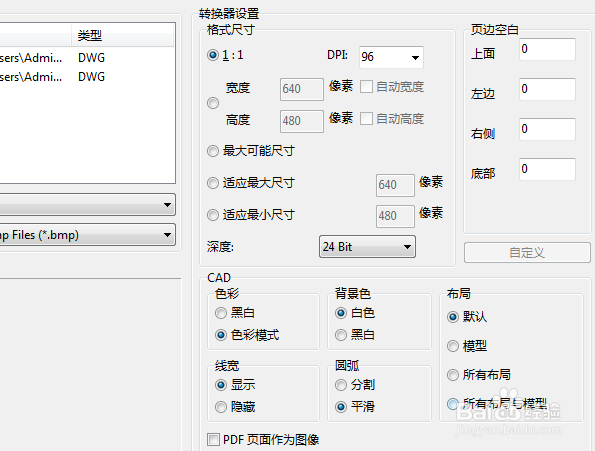
5、红色框是批处理右侧的部分,这里可以对输出文件的字体、背景色、线条的属性进行设置,需要的可以在转换格式之前进行设置。
CAD转PDF格式的操作方法

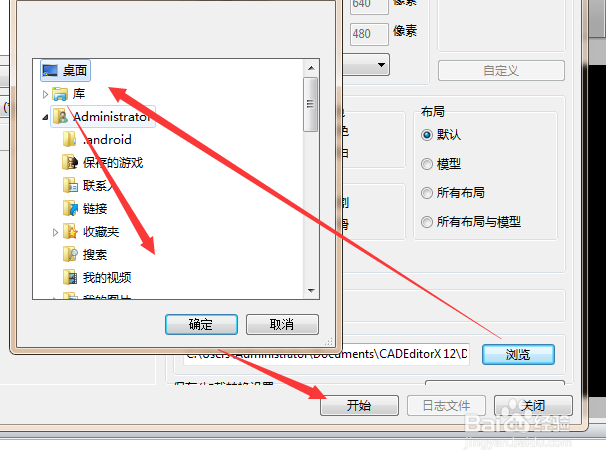
6、最后一步,点击右下角的输出文件的浏览,然后选择输出文件的保存位置,选好之后,最后点击开始转换。
CAD转PDF格式的操作方法

  • CAD如何转PDF格式
  • CAD文件转PDF格式
  • 多功能CAD转PDF软件的操作方法
  • Pdf 转为CAD最简单的操作方法是什么?
  • pdf格式文件怎么打开
  • 热门搜索
    the怎么读 盂怎么读 鹅的做法 蛋糕做法视频 油豆腐的做法 切糕的做法 酸辣大白菜的做法 清蒸福寿鱼的做法 肚脐下方疼痛怎么回事 牛尾汤的做法