1、本例,要求我们把隐藏的工作表都显示出来,我们可以这么做。
打开Excel文件,点击“方方格子”选项卡。
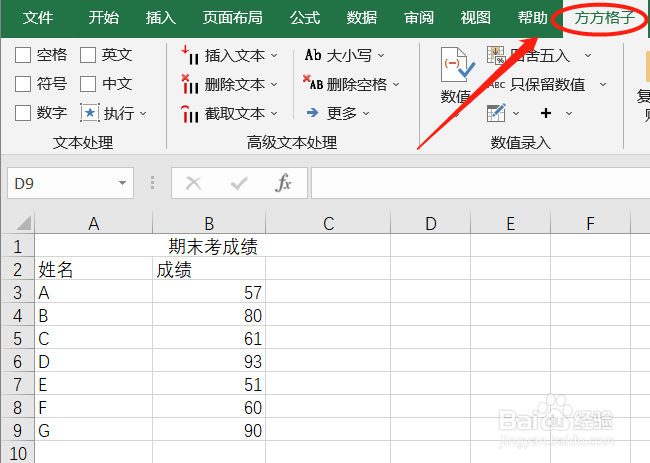
2、在功能区,我们找到“视图”模块。

3、然后,我们继续在本模块点击“视图”。

4、此时,会出现一个下拉菜单,我们找到“显示被隐藏工作表”并点击。

5、点击后,会出现一个对话框,我们继续点击“确定”。

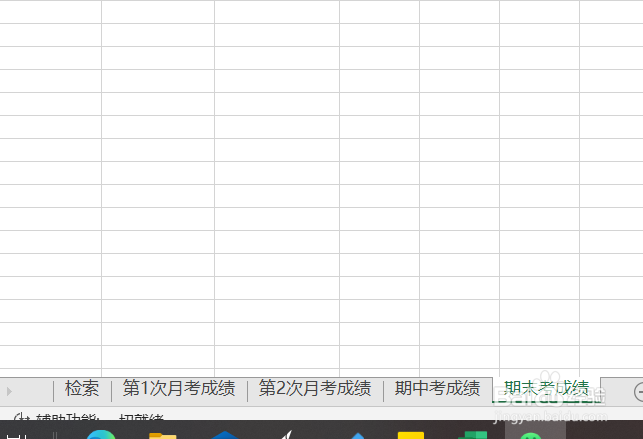
6、然后,我们就可以看到所有工作表都显示出来了!
是不是十分快捷呢?快动手试试吧!
时间:2026-05-18 20:26:05
1、本例,要求我们把隐藏的工作表都显示出来,我们可以这么做。
打开Excel文件,点击“方方格子”选项卡。
2、在功能区,我们找到“视图”模块。
3、然后,我们继续在本模块点击“视图”。
4、此时,会出现一个下拉菜单,我们找到“显示被隐藏工作表”并点击。
5、点击后,会出现一个对话框,我们继续点击“确定”。
6、然后,我们就可以看到所有工作表都显示出来了!
是不是十分快捷呢?快动手试试吧!
