如何利用Axure RP 8使用动态面板显示隐藏对象

 时间:2026-04-22 15:30:00

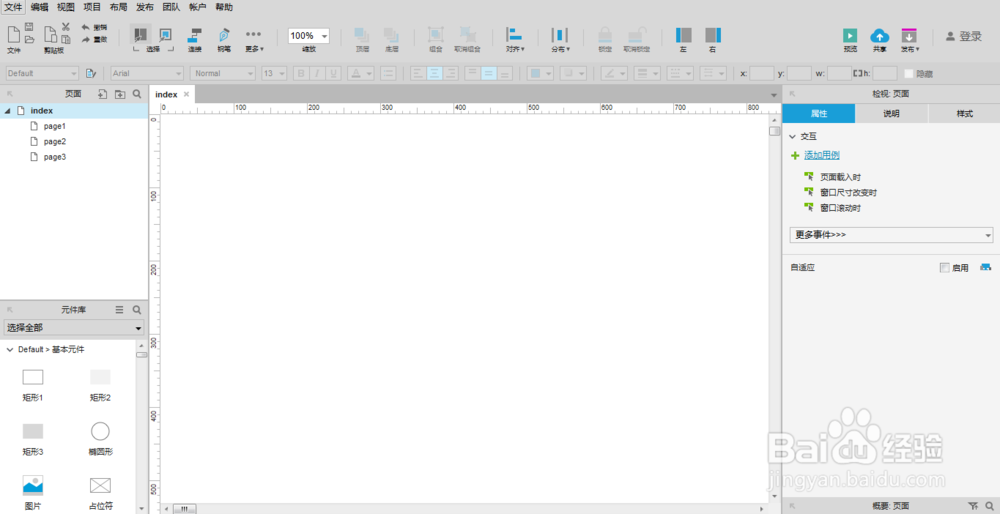
1、第一步,双击打开Axure RP 8软件,查看动态面板的位置,如下图所示:
如何利用Axure RP 8使用动态面板显示隐藏对象

2、第二步,在左侧基本元件中拖一个动态面板到画布上,调整位置和大小,如下图所示:

如何利用Axure RP 8使用动态面板显示隐藏对象

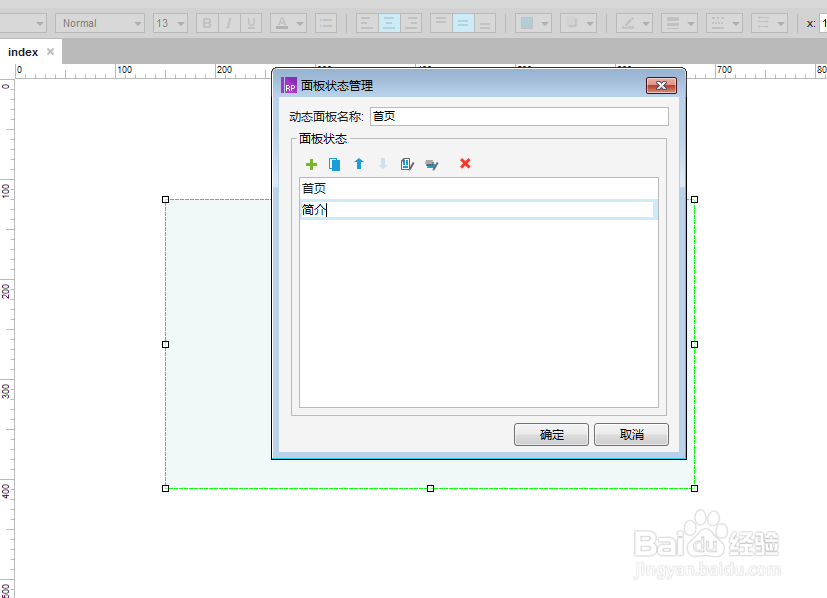
3、第三步,选中该动态面板,双击它打开面板状态管理窗口,设置两个面板状态,如下图所示:
如何利用Axure RP 8使用动态面板显示隐藏对象

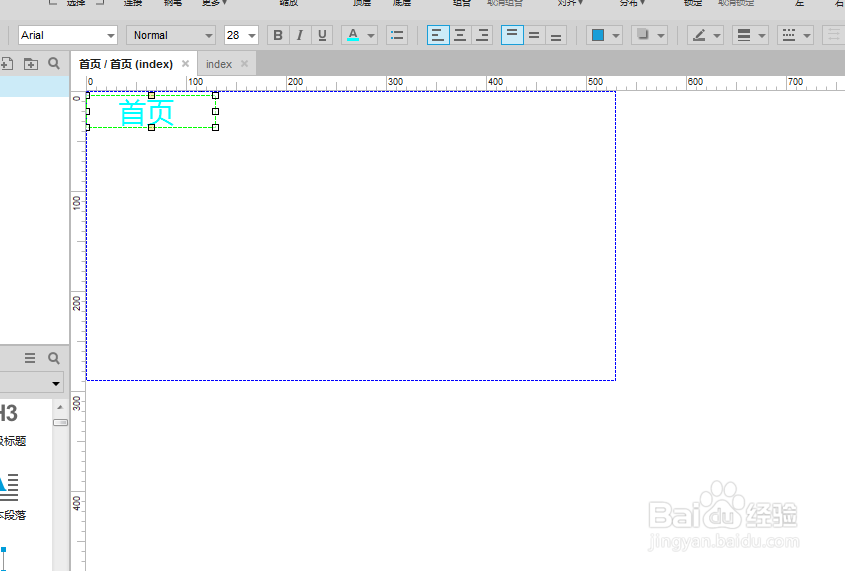
4、第四步,打开面板状态管理,双击“首页”面板状态,移动一个文字标签到界面上,修改内容,如下图所示:
如何利用Axure RP 8使用动态面板显示隐藏对象

5、第五步,打开面板状态管理,双击“简介”面板状态,移动一个文字标签到界面上,修改内容,如下图所示:

如何利用Axure RP 8使用动态面板显示隐藏对象

6、第六步,设置完毕后,查看静态界面的效果,如下图所示:

如何利用Axure RP 8使用动态面板显示隐藏对象

  • Axure中插入图片
  • AxureRP使用教程:[5]条件判断与值的传递
  • Axure教程:中继器制作筛选条件
  • Axure如何实现列表滚动效果
  • axure中如何设置点击文字时更改文字颜色
  • 热门搜索
    香水百合怎么养 怎样可以快速减肥 减肥产品排行榜 奥利司他胶囊减肥效果怎样 黑咖啡减肥正确喝法 减肥吃什么最好 春节简介 金毛怎么训练 武汉旅游攻略三日游 红烧羊肉