1、点击文件中的选项,打开word对话框,选择显示选项卡。
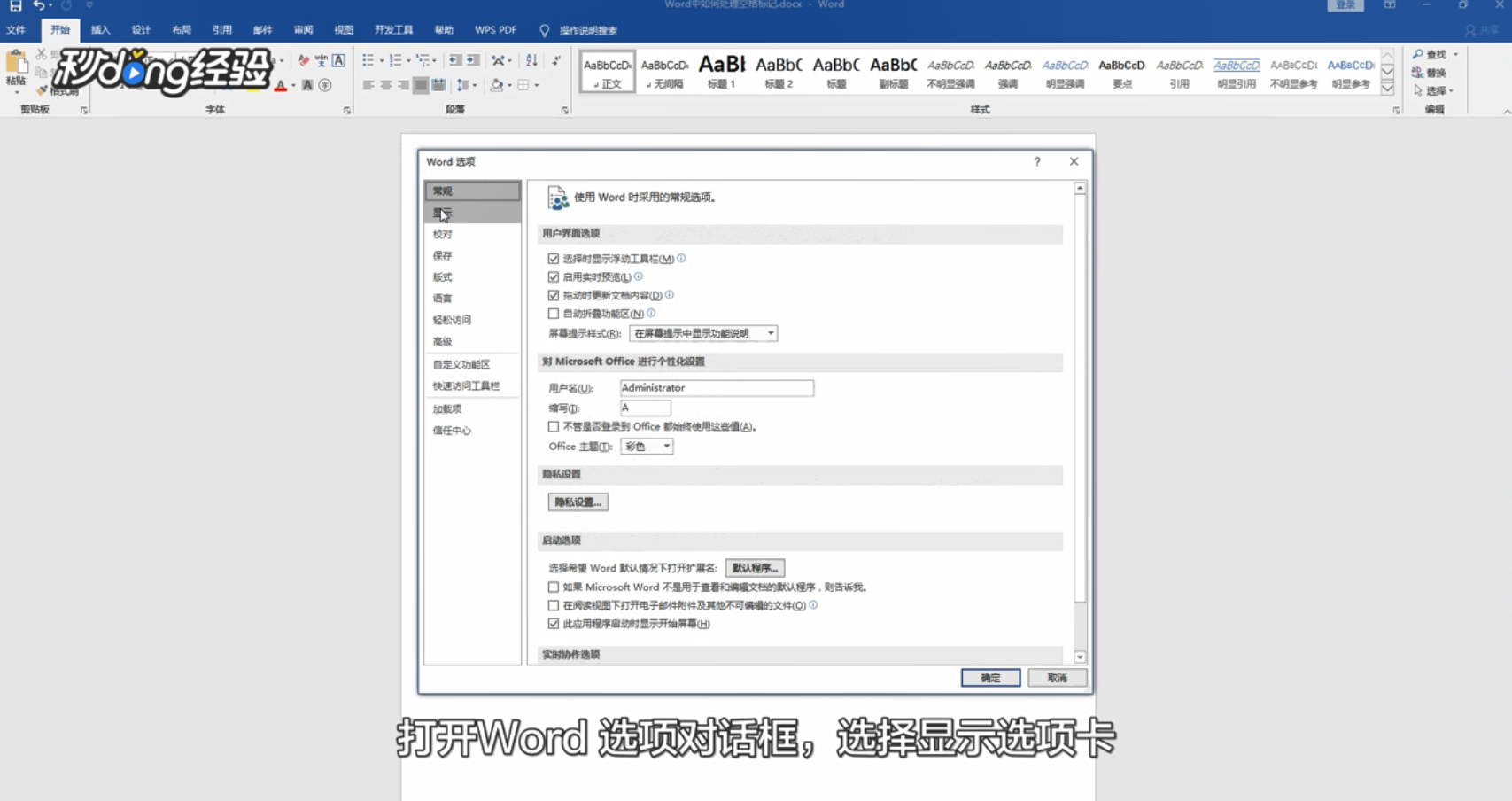
2、然后在“始终在屏幕上显示这些格式标记”栏下,取消“空格”复选框。

3、点击确定按钮。

4、或者首先点击替换,打开查找和替换对话框。
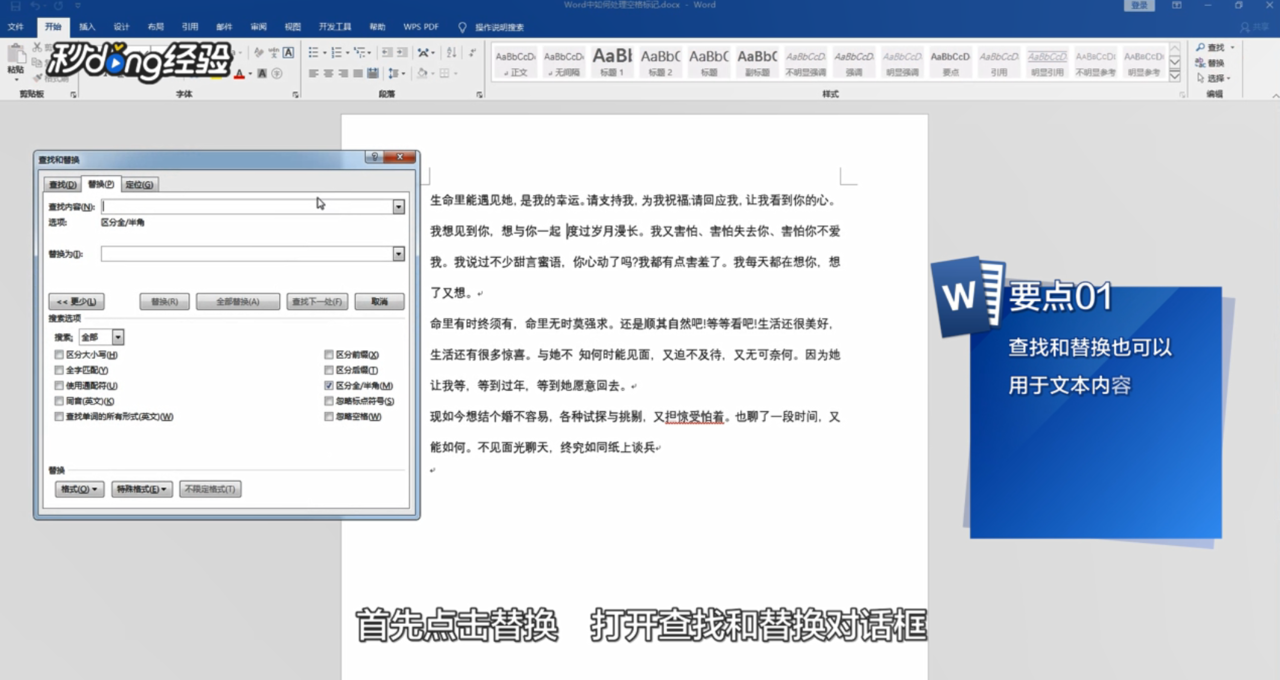
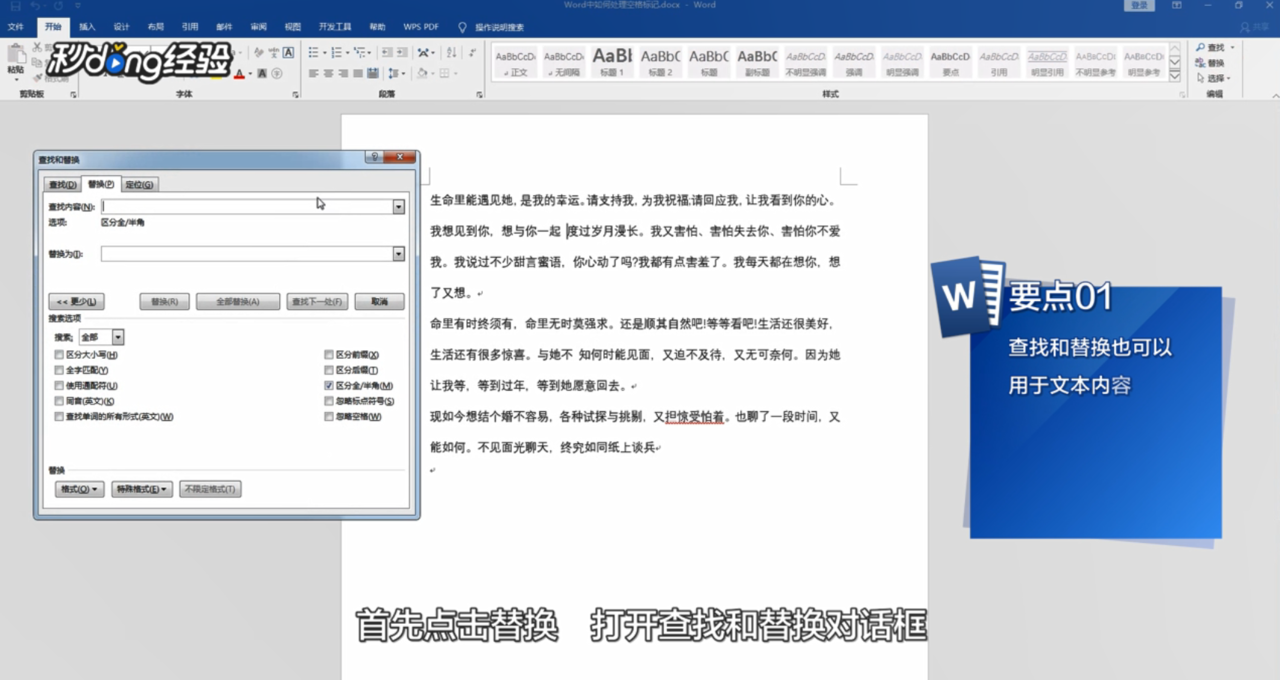
5、鼠标光标定位于查找内容的文本框。
6、然后点击特殊格式按钮,选择空白按钮。
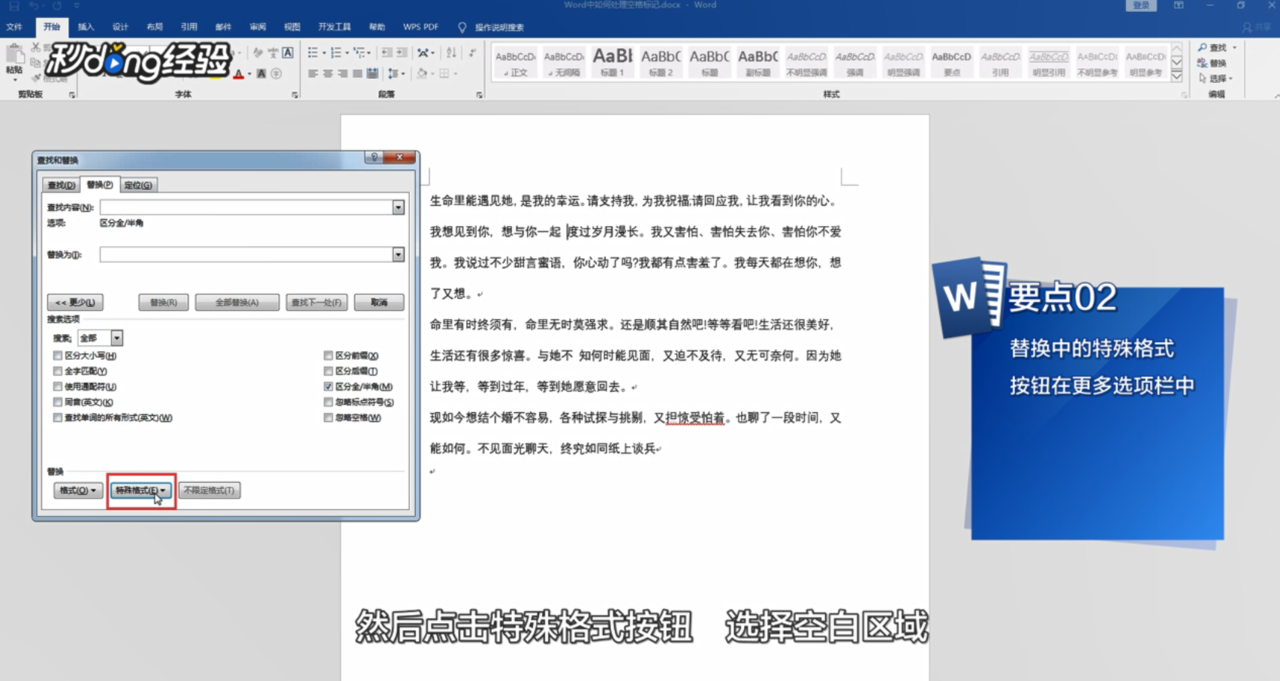
7、并取消勾选区分全/半角复选框。

8、最后点击全部替换按钮即可。

9、总结如下。

时间:2026-04-21 19:56:15
1、点击文件中的选项,打开word对话框,选择显示选项卡。
2、然后在“始终在屏幕上显示这些格式标记”栏下,取消“空格”复选框。
3、点击确定按钮。
4、或者首先点击替换,打开查找和替换对话框。
5、鼠标光标定位于查找内容的文本框。
6、然后点击特殊格式按钮,选择空白按钮。
7、并取消勾选区分全/半角复选框。
8、最后点击全部替换按钮即可。
9、总结如下。
