1、打开ppt文档。如下所示

2、点击左上角的【文件】,如下所示

3、找到【选项】并点击,如下所示
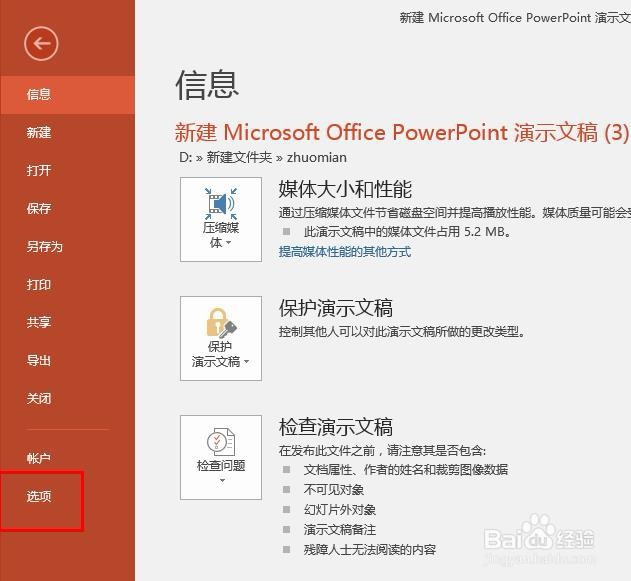
4、在【选项】窗口找到【高级】,如下所示

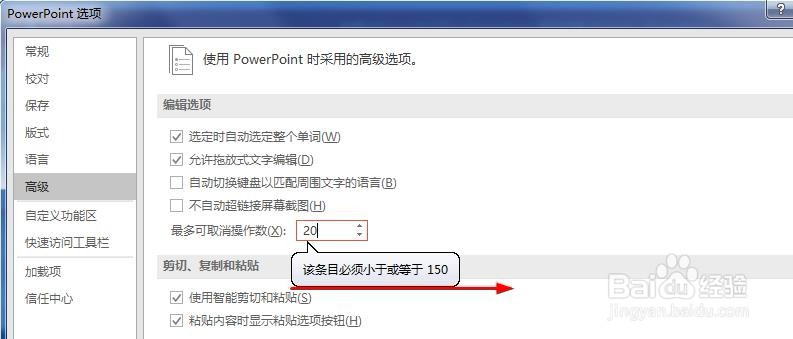
5、【高级】-【编辑】:可查找到 【最多可取消次数】设置项目,如下所示,默认展示的是20次。

6、设置【最多可取消次数】:输入次数、或者 按上下键调整。如下所示
ps:ppt2016版本 最多可取消次数150次
7、设置好取消次数后、点击【确定】。如下所示
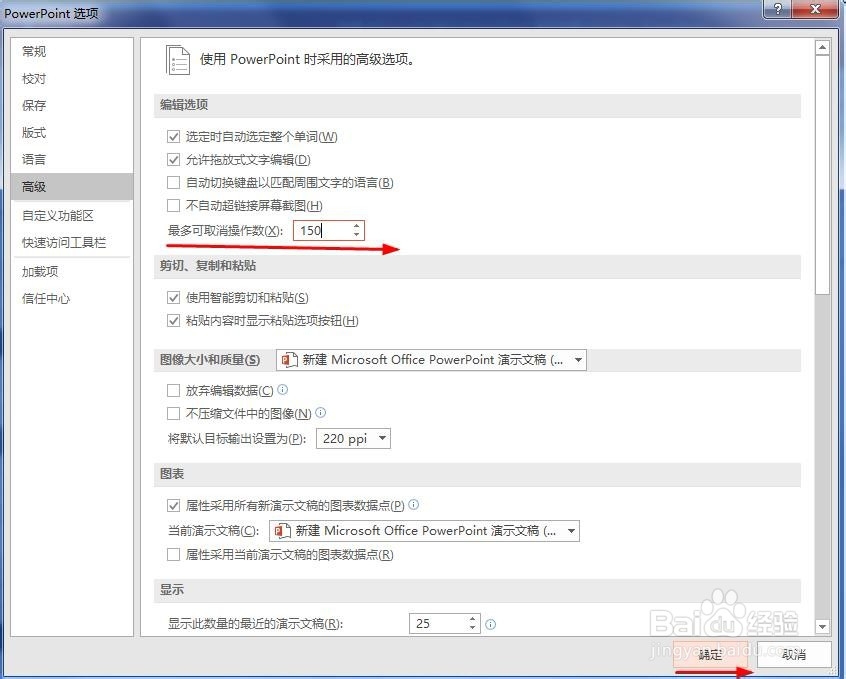
8、设置后,撤销的次数就不再是默认的20次啦,可反悔的机会多了几倍了呢
时间:2026-04-24 05:34:40
1、打开ppt文档。如下所示
2、点击左上角的【文件】,如下所示
3、找到【选项】并点击,如下所示
4、在【选项】窗口找到【高级】,如下所示
5、【高级】-【编辑】:可查找到 【最多可取消次数】设置项目,如下所示,默认展示的是20次。
6、设置【最多可取消次数】:输入次数、或者 按上下键调整。如下所示
ps:ppt2016版本 最多可取消次数150次
7、设置好取消次数后、点击【确定】。如下所示
8、设置后,撤销的次数就不再是默认的20次啦,可反悔的机会多了几倍了呢
