抖音上下视频,中间字幕的视频怎么做

 时间:2026-02-15 22:17:07

1、准备好横屏视频,打开快影,进入“视频剪辑”,导入横屏视频。

抖音上下视频,中间字幕的视频怎么做

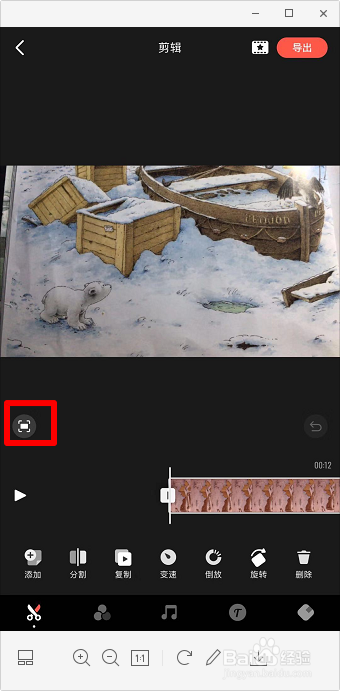
2、点击“小方块”,如图。

抖音上下视频,中间字幕的视频怎么做

3、点击“画幅比例”,然后再点击“3:4”,按住视频拖到上方

抖音上下视频,中间字幕的视频怎么做

4、点击“视频背景”,选择图中所示第二个图标,然后选黑色背景

抖音上下视频,中间字幕的视频怎么做

5、点击“导出”视频,然后重新导入视频,点击“小方块”

抖音上下视频,中间字幕的视频怎么做

6、按住上方的视频往下拖动到底部,点击“视频背景”,点击第一个图标,将清晰度的小白点拉到最左边,视频就会变清晰,然后点击“√”

抖音上下视频,中间字幕的视频怎么做

抖音上下视频,中间字幕的视频怎么做

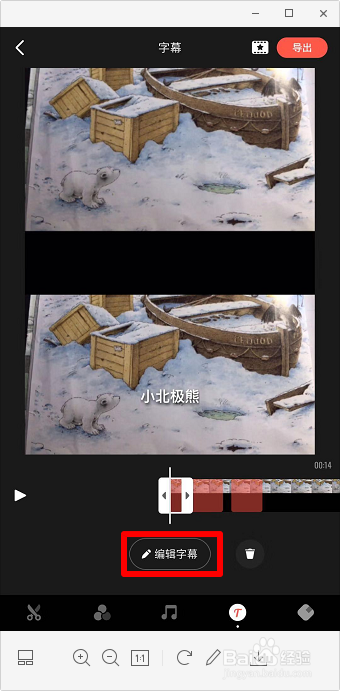
7、现在点击“T”,再点击“自动识别”,识别完成点击“编辑字幕”

抖音上下视频,中间字幕的视频怎么做

抖音上下视频,中间字幕的视频怎么做

8、点击“文本输入”可以更改文字,点击“字幕样式”,可以更改字体大小 、颜色等,按住字幕拖动到中间,点击“√”,最后“导出”即可。

抖音上下视频,中间字幕的视频怎么做

抖音上下视频,中间字幕的视频怎么做

  • 抖音中间视频上下文字怎么弄
  • 抖音字幕怎么一个一个出现?
  • 如何制作短视频配音和字幕
  • 抖音上字幕怎么一个个跳出来
  • 剪映怎么给视频添加搞笑素材
  • 热门搜索
    run怎么读 羊肉包子馅的做法 黄豆怎么做好吃 怎么折千纸鹤 怎么美白 生蚝怎么清洗内脏图解 spoon怎么读 面食小吃做法大全 书签怎么做 肼怎么读