1、我们打开电脑中的ps软件,然后点击钢笔工具。

2、然后我们在画布中画一个大叔的路径。

3、然后我们切换到路径面板,点击鼠标右键,然后点击载入选区,并用棕色填充。


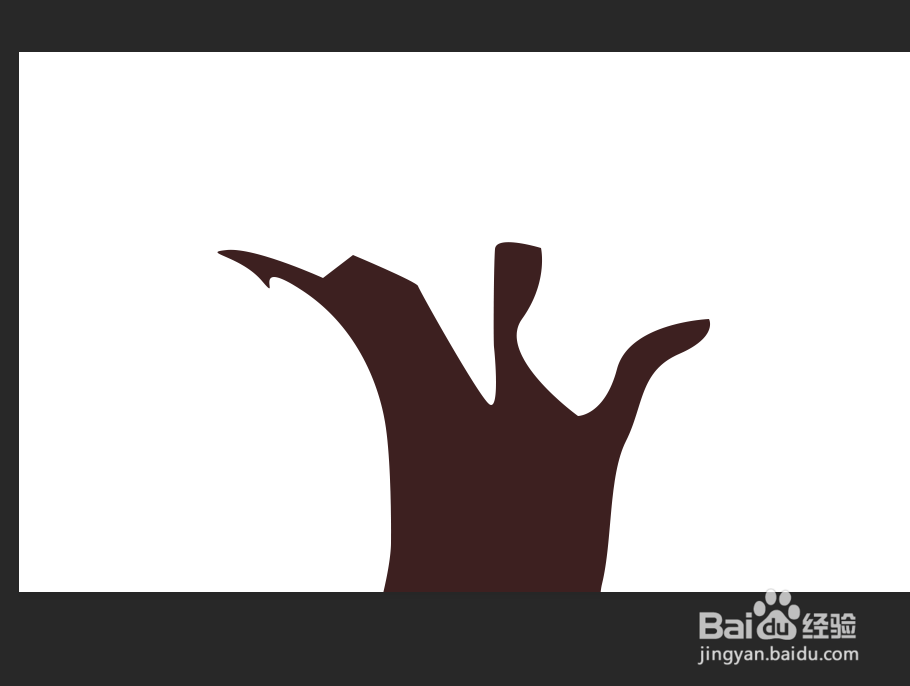
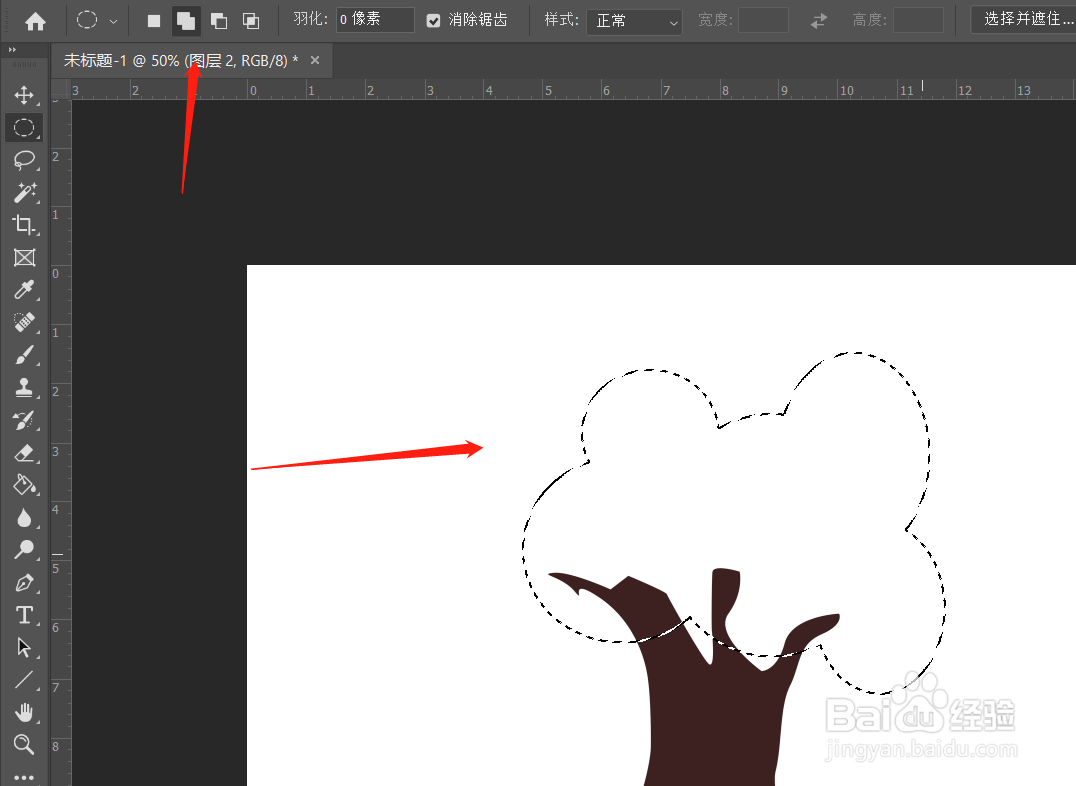
4、然后我们用椭圆选区工具绘制椭圆形,选择加选,如下面的形状。
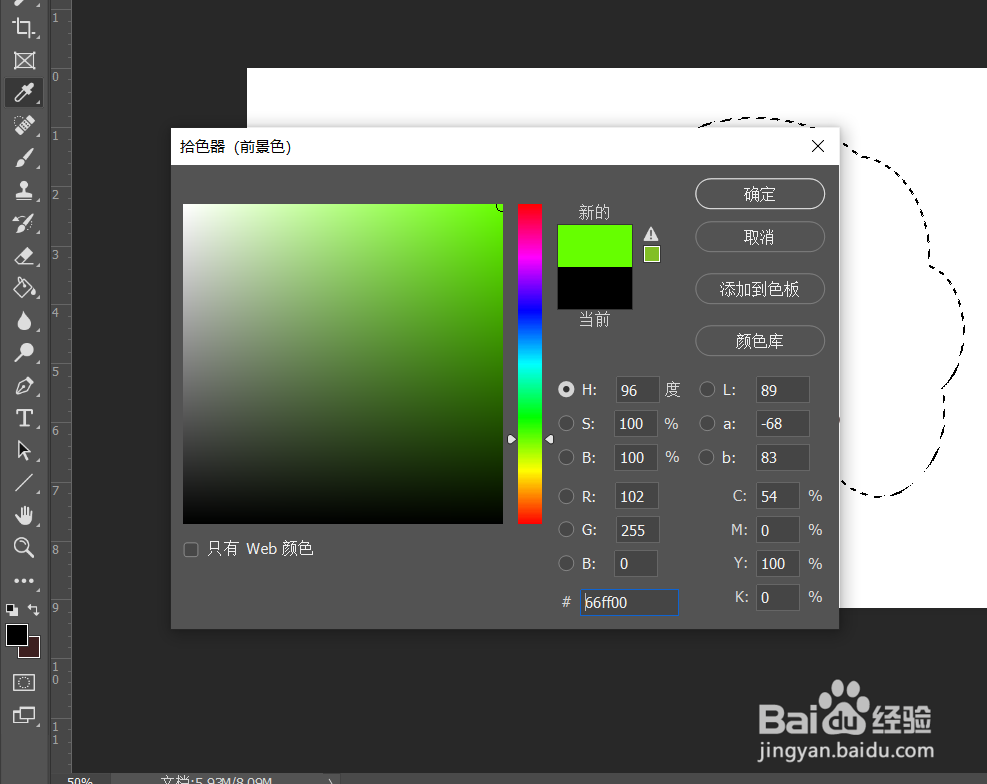
5、然后设置前景色为绿色,并填充。

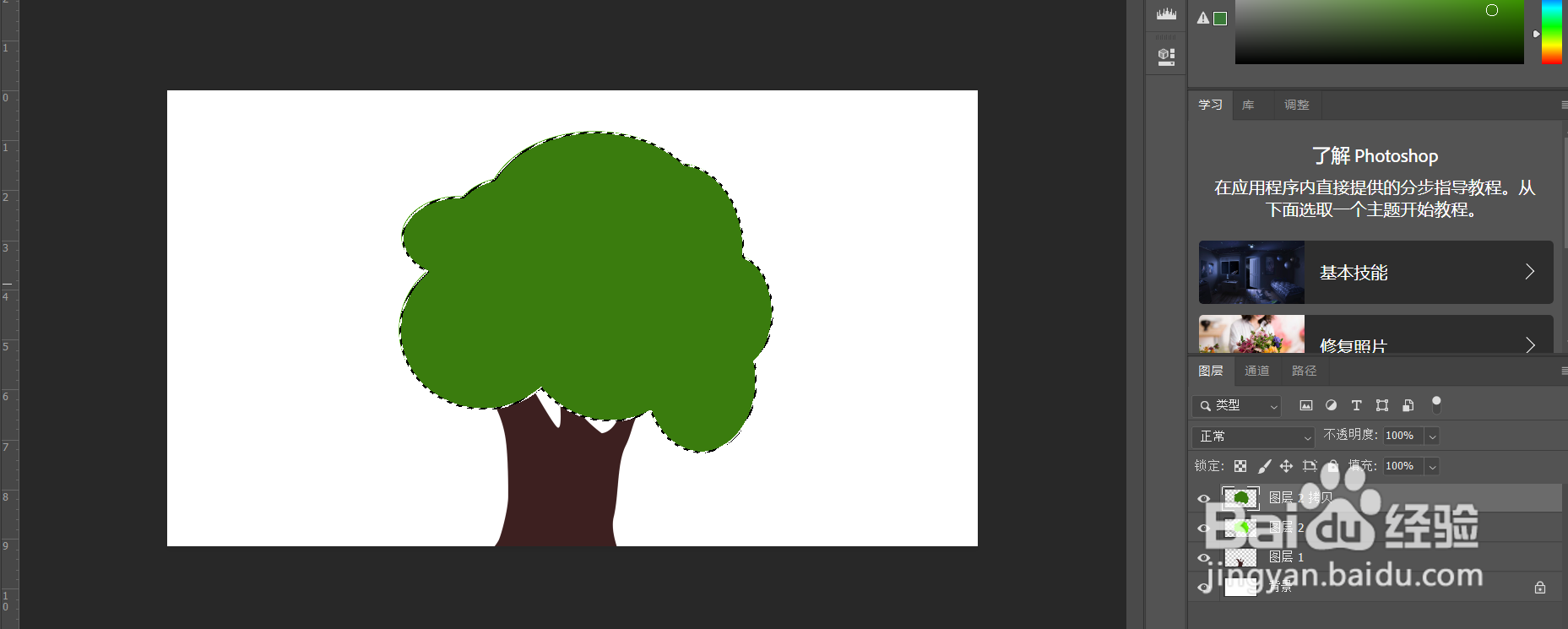
6、多复制几个图层,然后用不同的颜色填充一下。
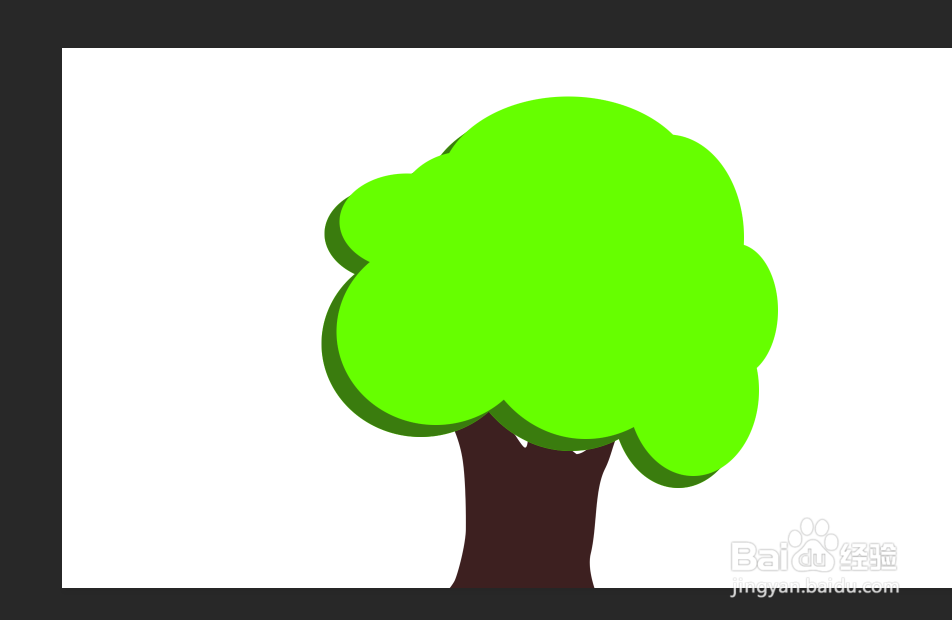
7、然后我们用椭圆选区工具,选择减选,然后制作半圆形,用白色填充。


时间:2026-04-22 12:43:30
1、我们打开电脑中的ps软件,然后点击钢笔工具。
2、然后我们在画布中画一个大叔的路径。
3、然后我们切换到路径面板,点击鼠标右键,然后点击载入选区,并用棕色填充。
4、然后我们用椭圆选区工具绘制椭圆形,选择加选,如下面的形状。
5、然后设置前景色为绿色,并填充。
6、多复制几个图层,然后用不同的颜色填充一下。
7、然后我们用椭圆选区工具,选择减选,然后制作半圆形,用白色填充。
