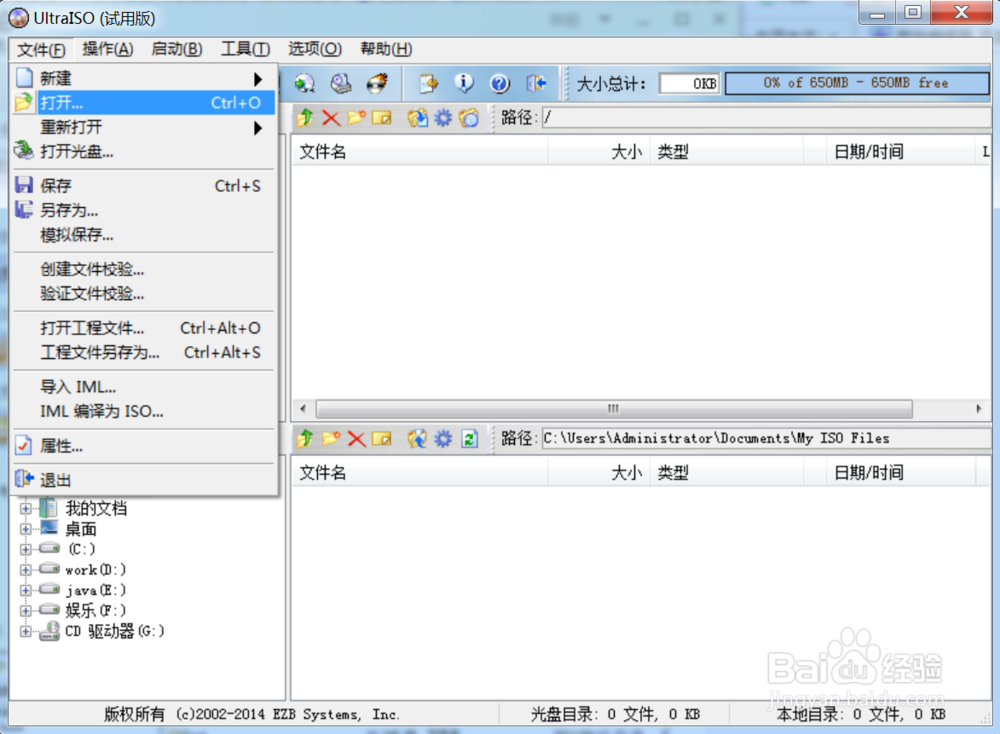
1、安装UltraISO软件完毕后,运行UltraISO,选择 “文件” —》“打开”
(如果是在Win7或Win8系统下制作启动盘,建议使用管理员身份运行UltraISO软件)
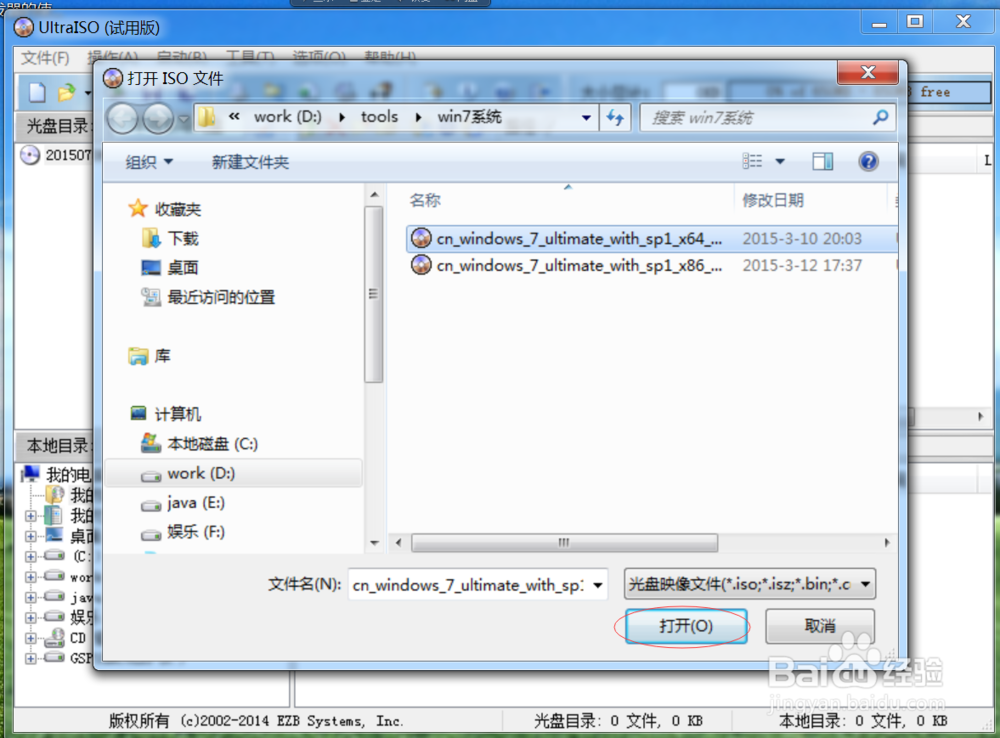
2、然后找到下载好的ISO镜像,选择一个镜像,点击“打开”按钮(我这选择的是64位的操作系统,如果电脑内存大于4G建议安装64位系统)
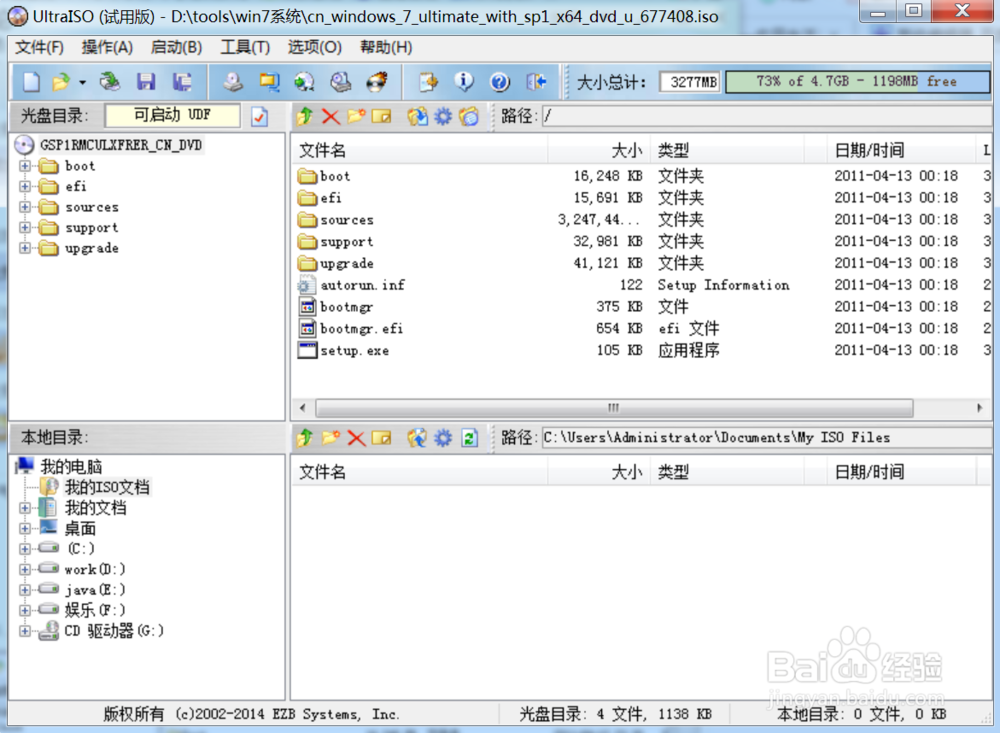
3、点击“打开”之后如图显示:
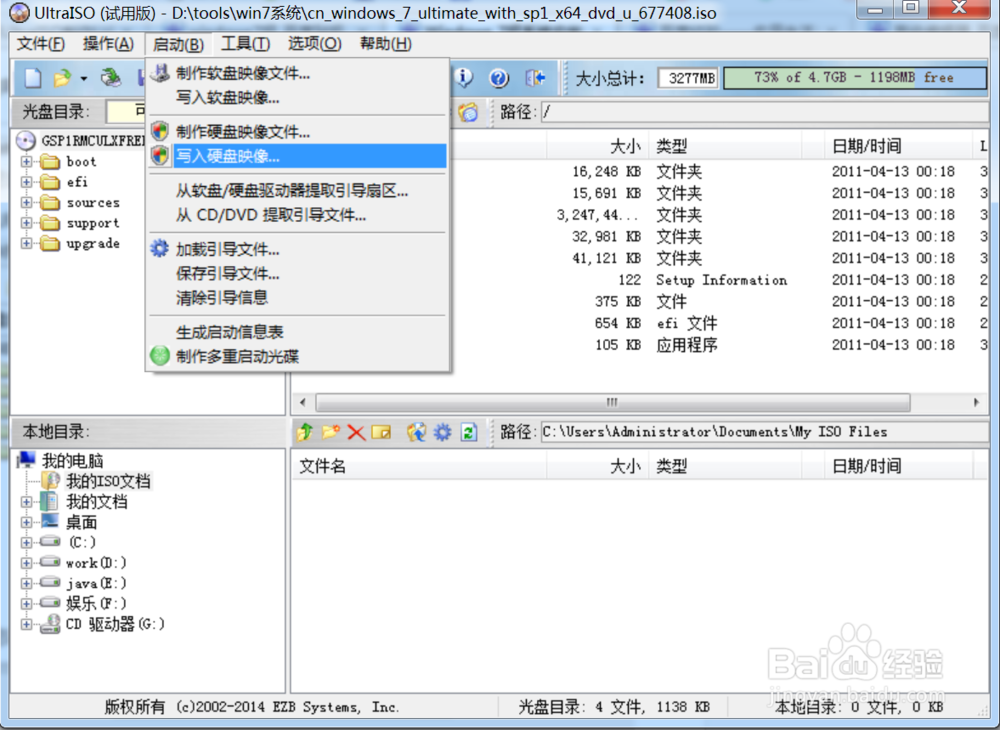
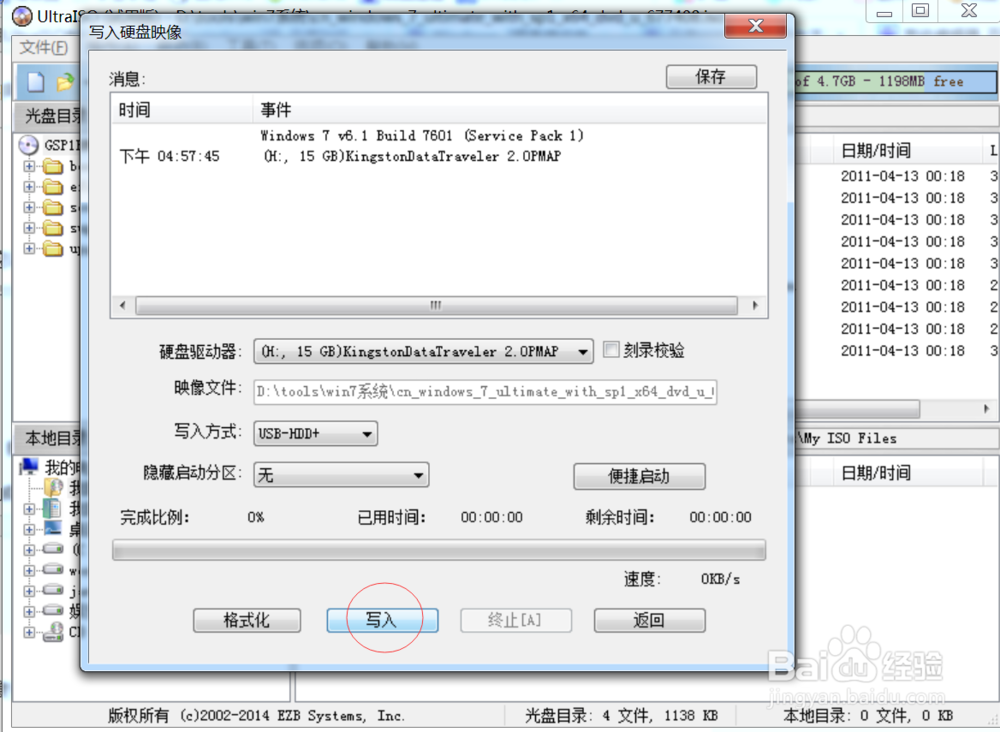
4、选择“启动”—》“写入硬盘映像”
5、设置选择默认设置就可以了,直接写人,等进度条走完,U盘系统盘制作完成。(制作过程格式化U盘,请把U盘里的内容提前做好备份)
6、制作好U启动盘之后,应根据电脑型号,进入BIOS模式,进行设置,设置完成之后就可以使用U盘安装系统了。
7、thinkpadE540U盘启动设置方法
http://jingyan.baidu.com/article/3052f5a1f3137a97f31f8626.html
thinkpadE450U盘启动设置方法
http://jingyan.baidu.com/article/925f8cb8fb062dc0dde0562a.html
