photoshop怎么制作数字倒计时效果

 时间:2024-11-01 20:37:03

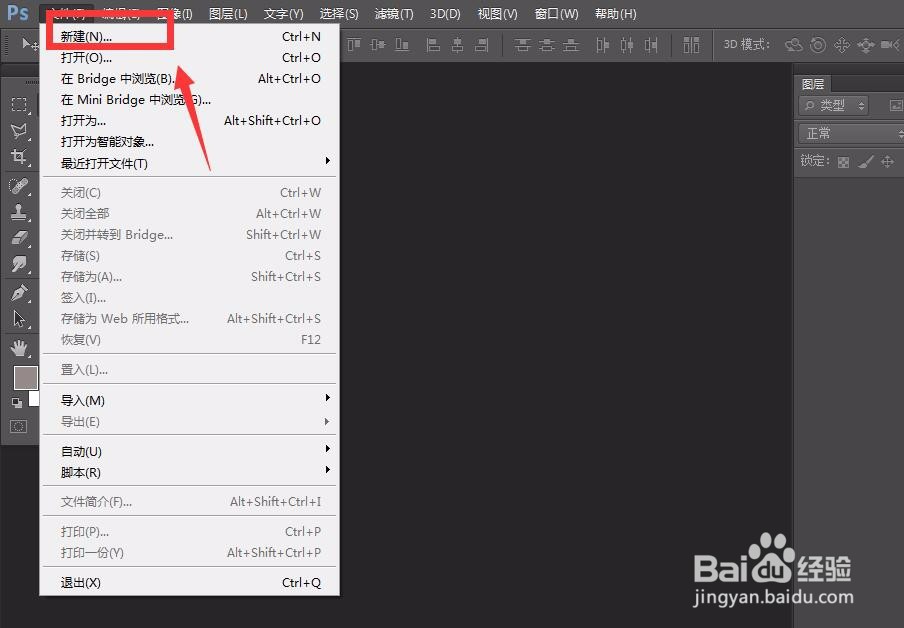
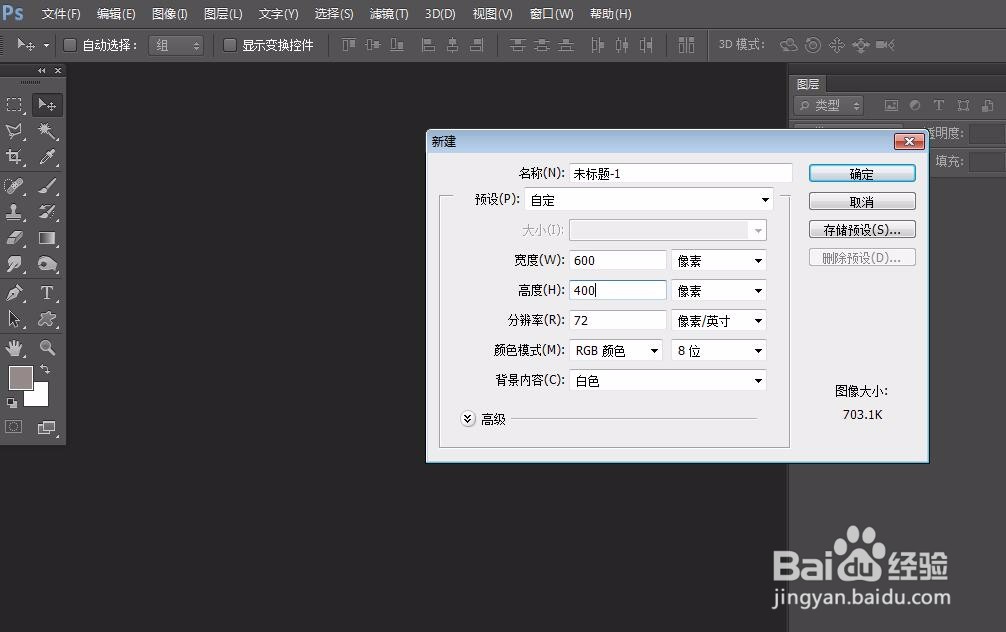
1、首先,我们打开photoshop,点击左上角的【文件】——【新建】,创建空白画布。
photoshop怎么制作数字倒计时效果photoshop怎么制作数字倒计时效果

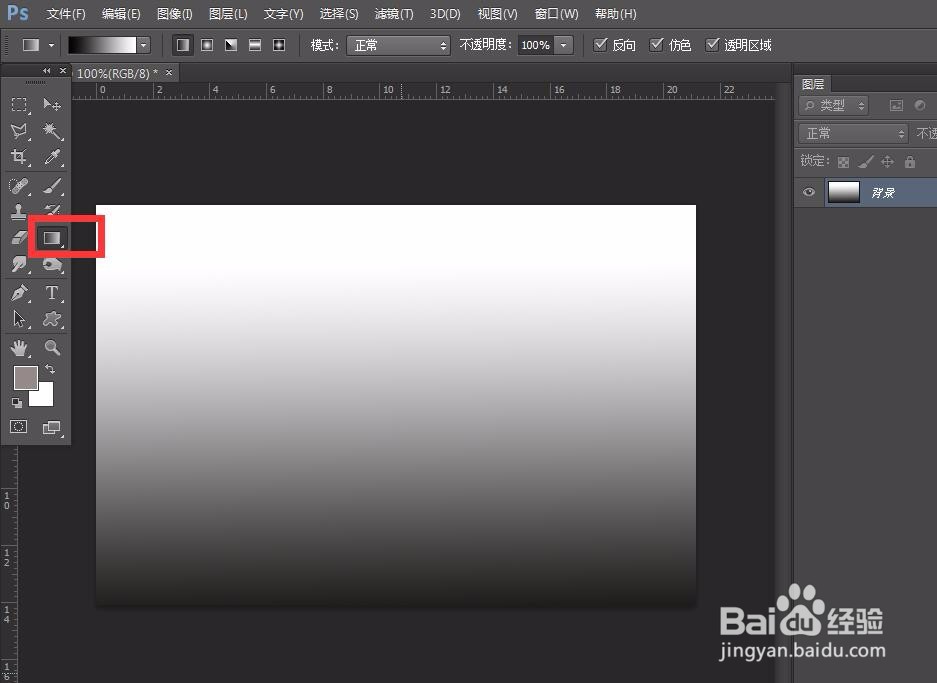
2、下面,我们用工具栏渐变工具,在画布上拉出渐变效果,如下图。

photoshop怎么制作数字倒计时效果

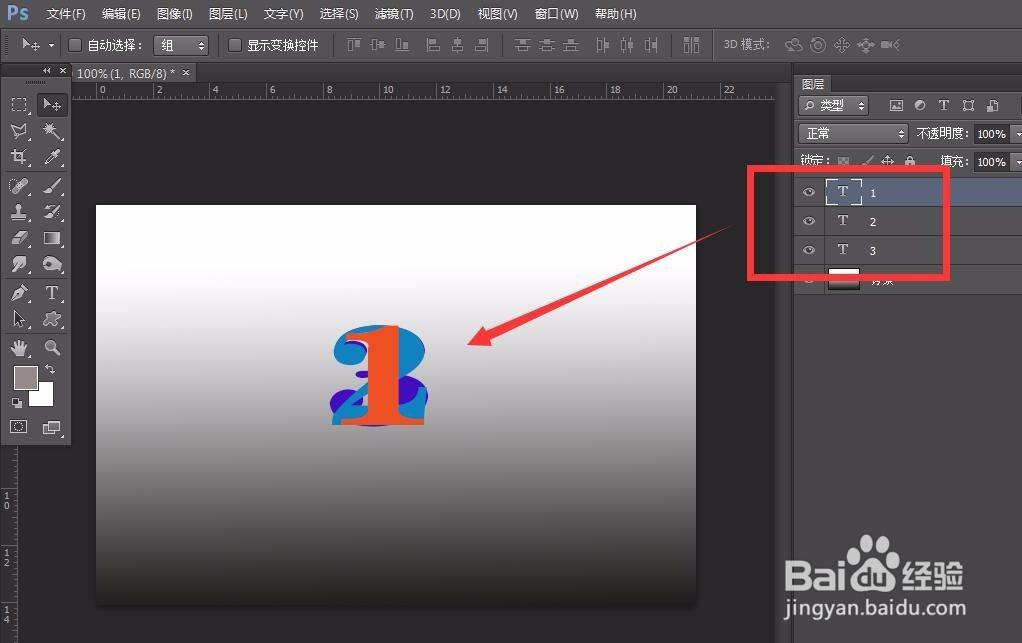
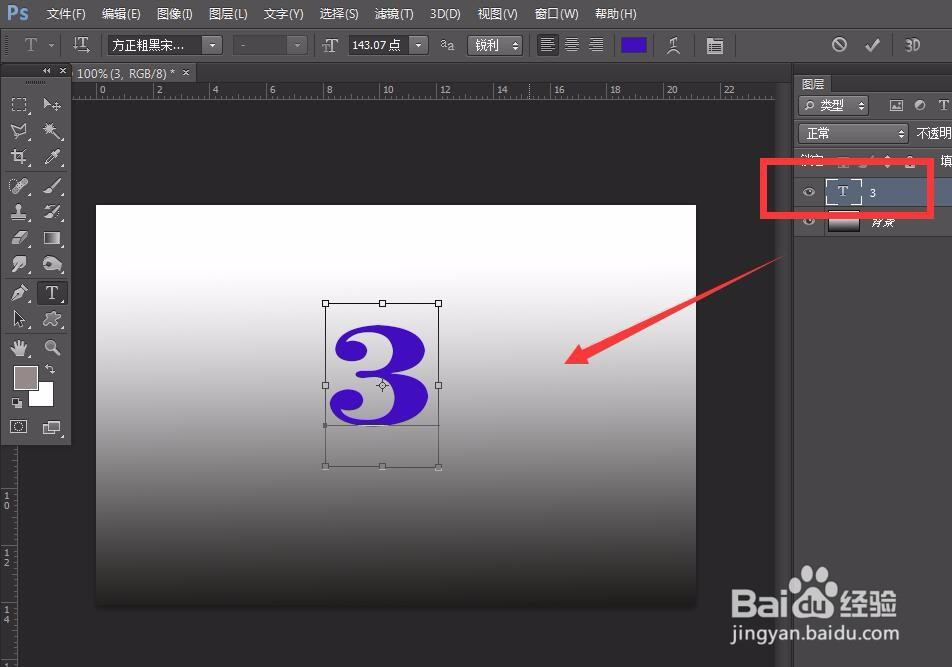
3、选择【文字工具】,在画布上分三次,输入数字,设置好数字的颜色、字号、字体。
photoshop怎么制作数字倒计时效果photoshop怎么制作数字倒计时效果

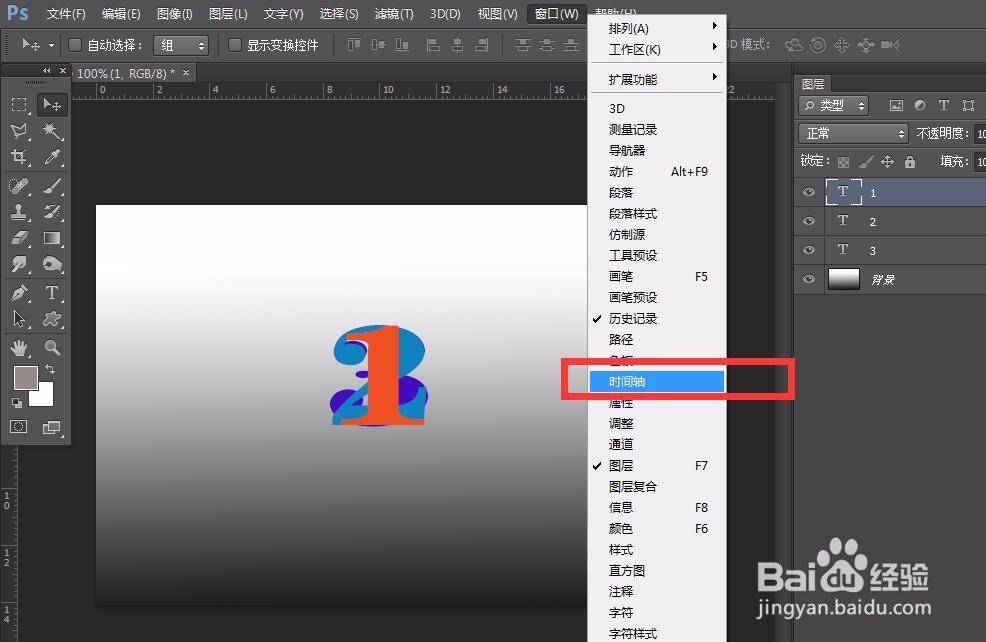
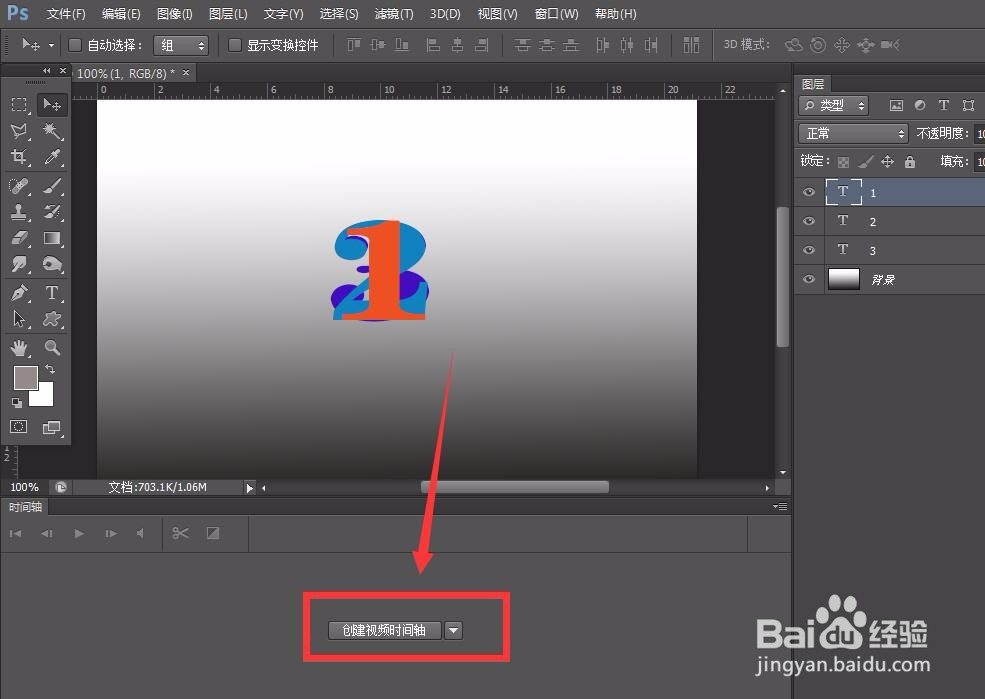
4、下面,我们点击菜单栏的【窗口】——【时间轴】,创建时间轴。

photoshop怎么制作数字倒计时效果photoshop怎么制作数字倒计时效果

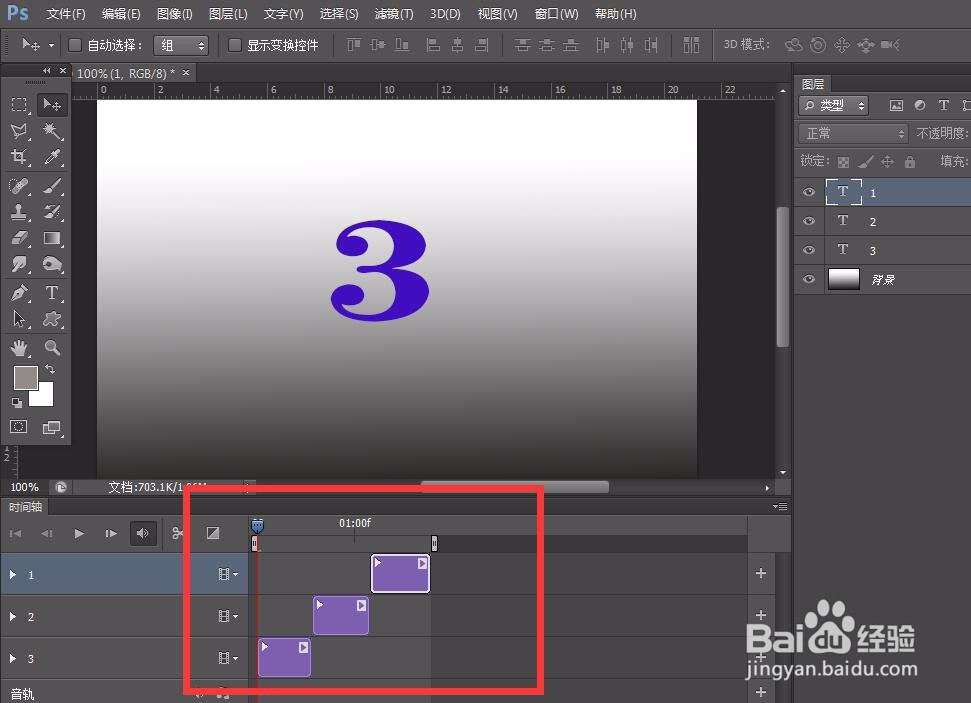
5、我们拖动每个图层时间轴的长短,如下图所示,3在最前面,1在最后面,每个时间轴不重叠。
photoshop怎么制作数字倒计时效果

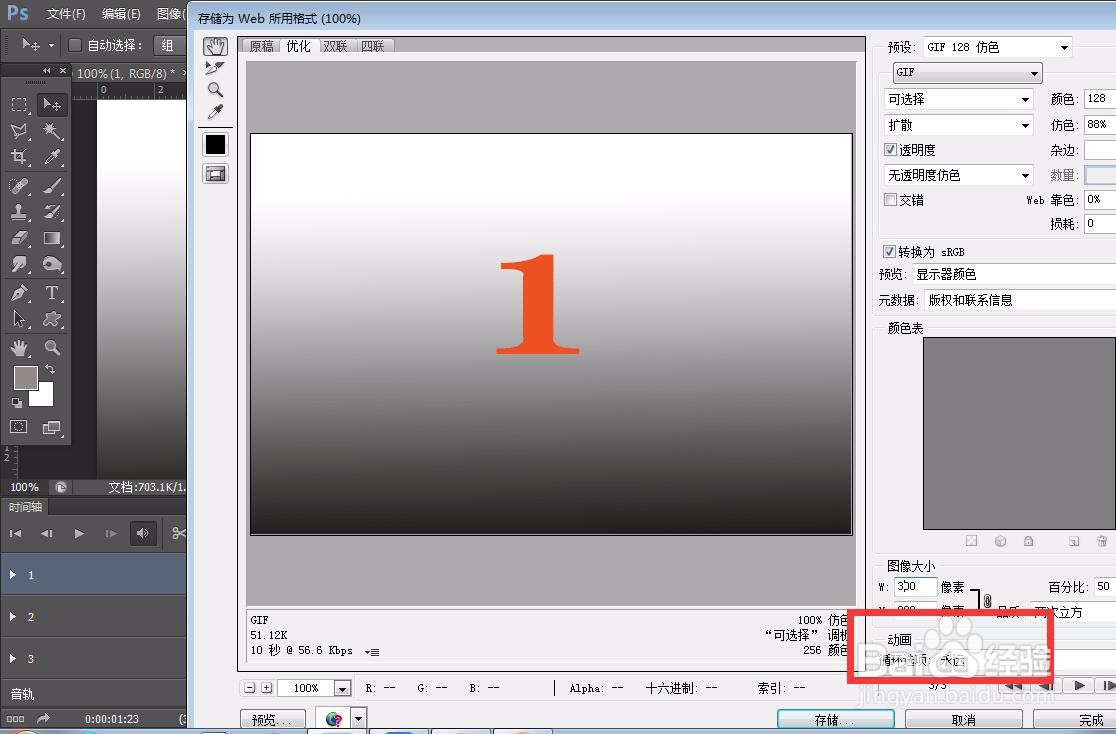
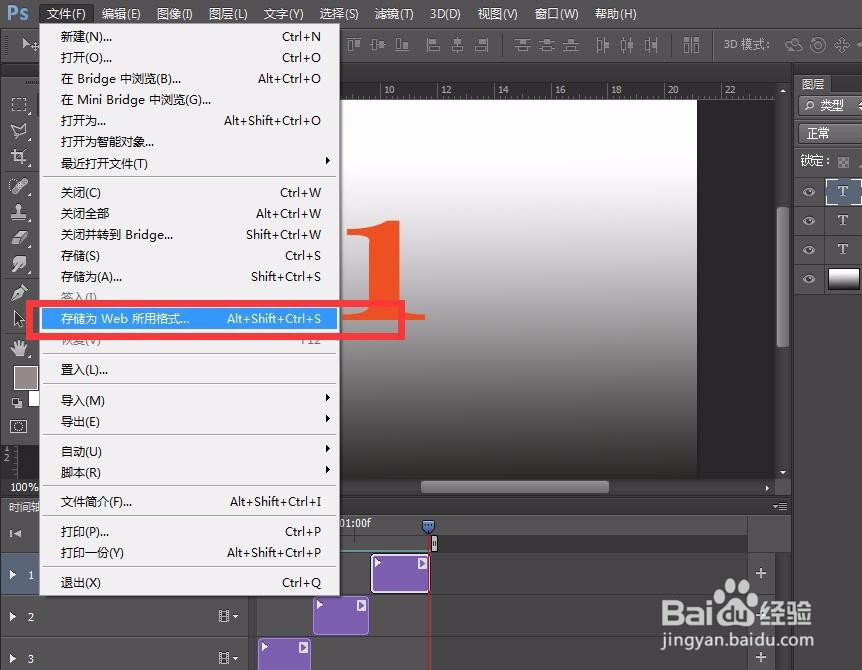
6、下面我们点击菜单栏的【文件】——【存储为web所用格式】,设置循环次数为【永远】。
photoshop怎么制作数字倒计时效果photoshop怎么制作数字倒计时效果

7、最后,我们来看一下倒计时效果吧,大家不妨也来试试。

photoshop怎么制作数字倒计时效果
  • ps怎样使用污点修复工具
  • 如何在PS中将动作的面板调出来?
  • PS中的通道如何建立选区?
  • PS选择了不透明度的渐变还是实色怎么办
  • ps路径如何添加发光的描边效果
  • 热门搜索
    罗晋个人资料简介 电脑太卡怎么清理 日本漫画大全无翼鸟 怎么调节屏幕亮度 简单美食做法大全 北京现代车怎么样 青春之歌简介 鲜鱿鱼的做法大全 卡通人物画图片大全 白痰多是怎么回事