1、打开PS,新建空白背景,如图

2、打开标尺线,选择椭圆形选区工具,按shift键绘制圆形选区,如图
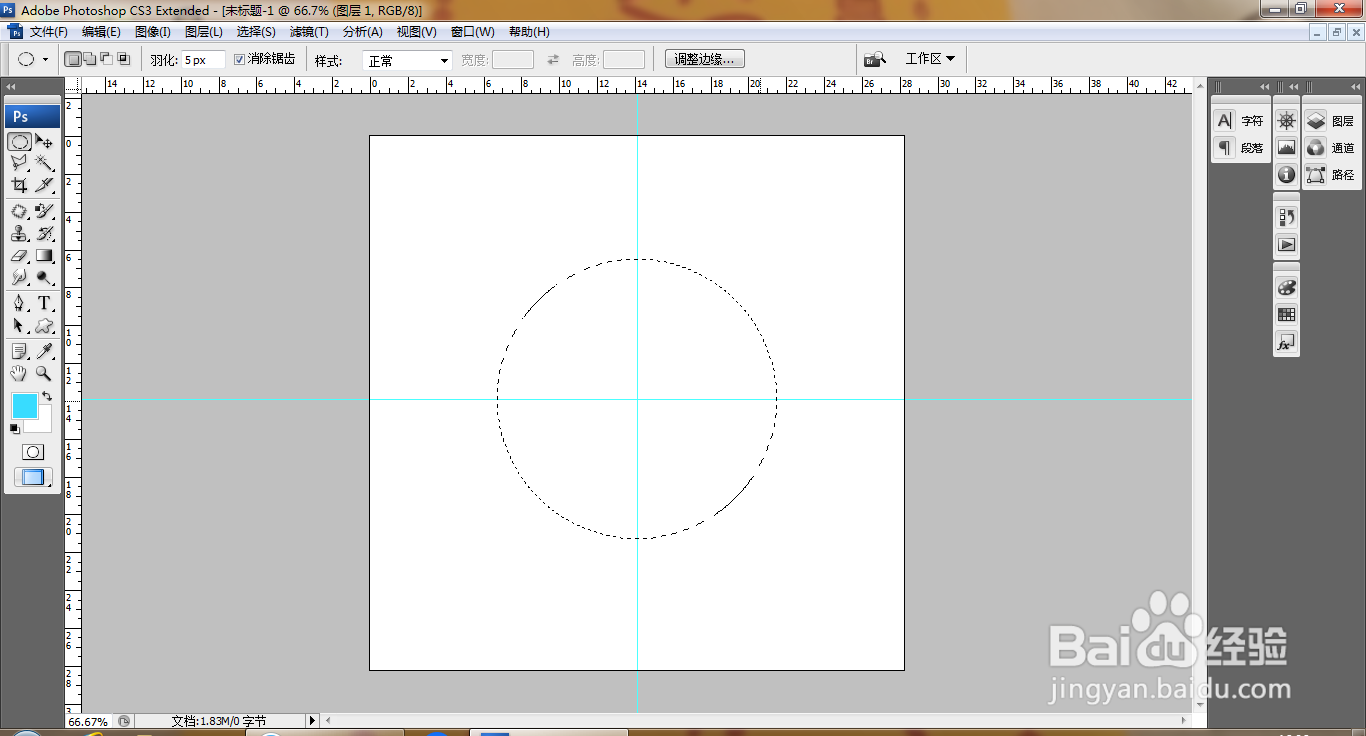
3、填充深红色,如图

4、设置羽化像素为0像素,如图

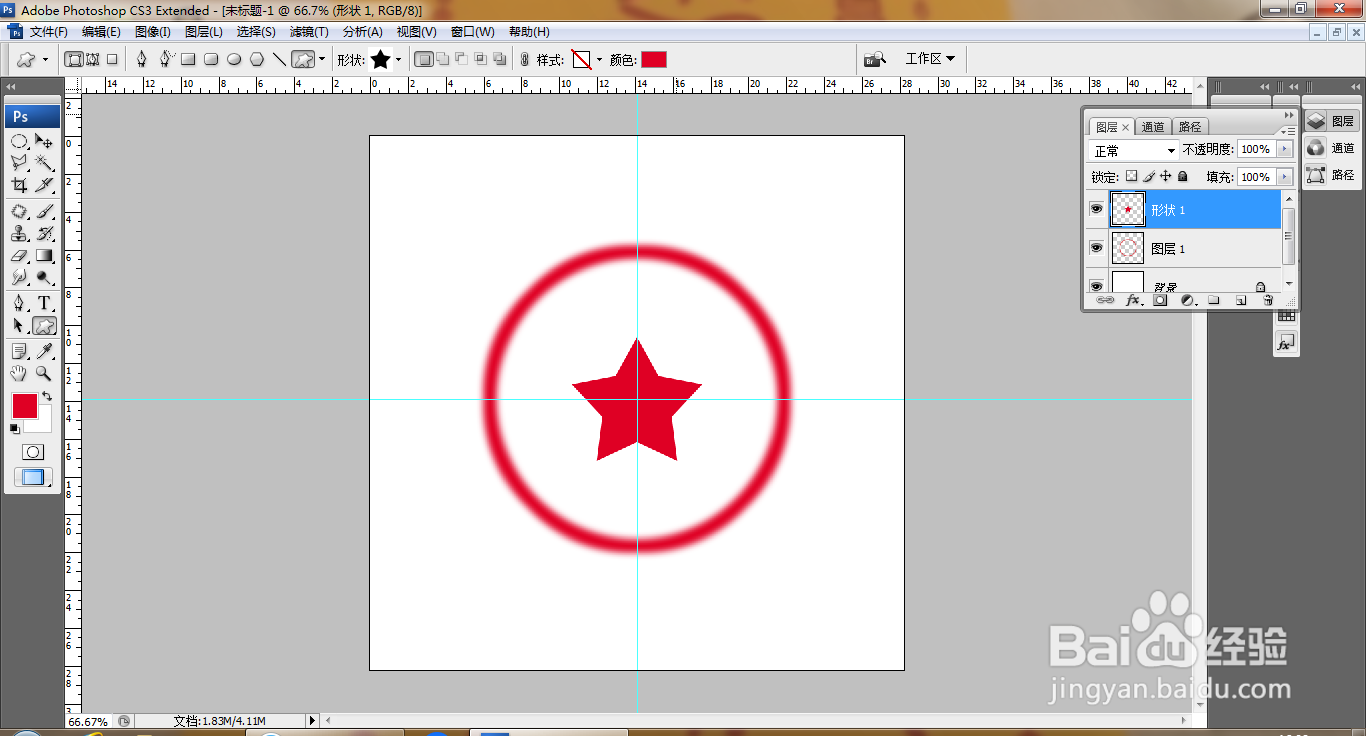
5、再次编辑,填充颜色,选择自定义形状工具,绘制形状图形,如图

6、再次新建图层,绘制形状图形,栅格化图层,如图
7、选择椭圆形工具,选择路径,绘制圆形路径,如图

8、选择横排文字工具,输入字体,调整字号大小,如图

9、再次调整字体大小,如图

10、继续调整路径节点,如图

11、再次复制文字路径,再次调整,如图

12、删除路径,如图

时间:2026-04-22 01:44:57
1、打开PS,新建空白背景,如图
2、打开标尺线,选择椭圆形选区工具,按shift键绘制圆形选区,如图
3、填充深红色,如图
4、设置羽化像素为0像素,如图
5、再次编辑,填充颜色,选择自定义形状工具,绘制形状图形,如图
6、再次新建图层,绘制形状图形,栅格化图层,如图
7、选择椭圆形工具,选择路径,绘制圆形路径,如图
8、选择横排文字工具,输入字体,调整字号大小,如图
9、再次调整字体大小,如图
10、继续调整路径节点,如图
11、再次复制文字路径,再次调整,如图
12、删除路径,如图
