ppt中图片如何添加“圆形图片层次结构”版式

 时间:2026-04-21 15:22:58

1、打开一篇ppt。如下图:

ppt中图片如何添加“圆形图片层次结构”版式

2、在ppt中插入几张图片作为示例。如下图:

ppt中图片如何添加“圆形图片层次结构”版式

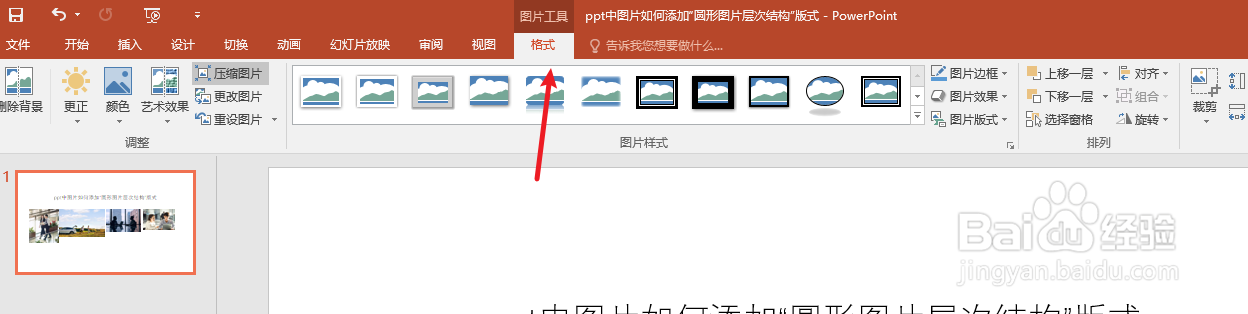
3、点击ppt中的“图片工具”工具栏。如下图:

ppt中图片如何添加“圆形图片层次结构”版式

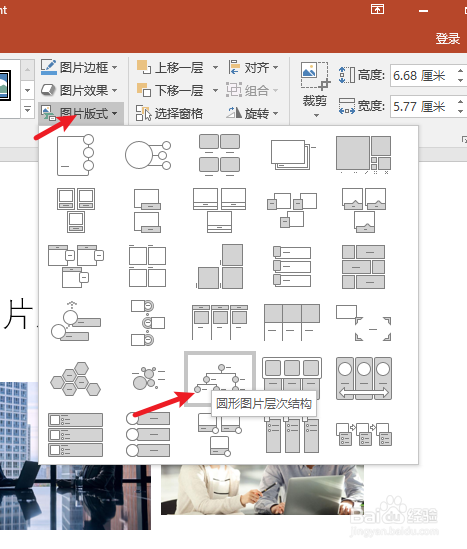
4、在“图片工具”工具栏-“图片版式”中选择“圆形图片层次结构”版式。如下图:
ppt中图片如何添加“圆形图片层次结构”版式

5、那么我们接下来可以查看一下ppt中“圆形图片层次结构”版式效果。如下图:

ppt中图片如何添加“圆形图片层次结构”版式

6、总结:ppt中图片如何添加“圆形图片层次结构”版式

(1)打开一篇ppt

(2)在ppt中插入几张图片作为示例

(3)点击ppt中的“图片工具”工具栏

(4)在“图片工具”工具栏-“图片版式”中选择“圆形图片层次结构”版式

(5)查看ppt中“圆形图片层次结构”版式效果

  • PowerPoint怎么插入蝴蝶结环图标?
  • PPT幻灯片如何插入多种样式的线条图案?
  • PPT中的矩形怎样进行微立体填充
  • 如何用PPT制作会动的彩色箭头
  • 如何将PPT中的每一页转换成JPG图片?
  • 热门搜索
    cad立体图怎么画 非典怎么消失的 淘宝怎么申请退货 发高烧怎么办 雅诗兰黛小棕瓶怎么用 无线路由器怎么改密码 身份证过期怎么补办 lolfps低怎么办 痔疮发作怎么办 新生儿黄疸怎么办