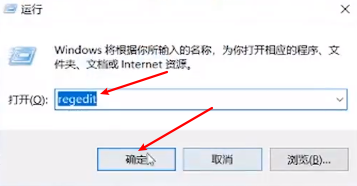
1、同时按住 win 和 R 键,打开调试窗口,输入“regedit”(输入时不要带上双引号),点击确定,等待注册表打开
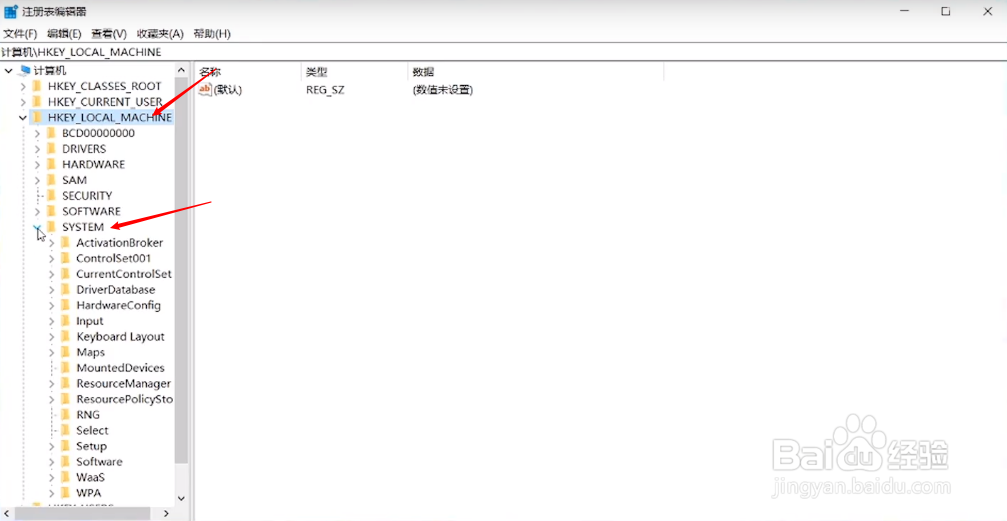
2、找到文件夹“HKEY-LOCAL-MACHINE”,打开子文件夹“SYSTEM”
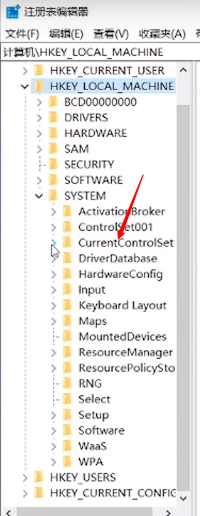
3、再打开文件夹“CurrentControlSet”,点击“Services”
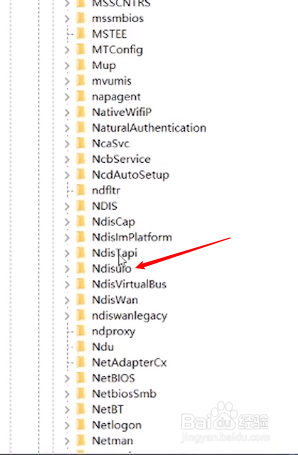
4、找到文件“Ndisuio”,右键点击“DisplayName”进行修改
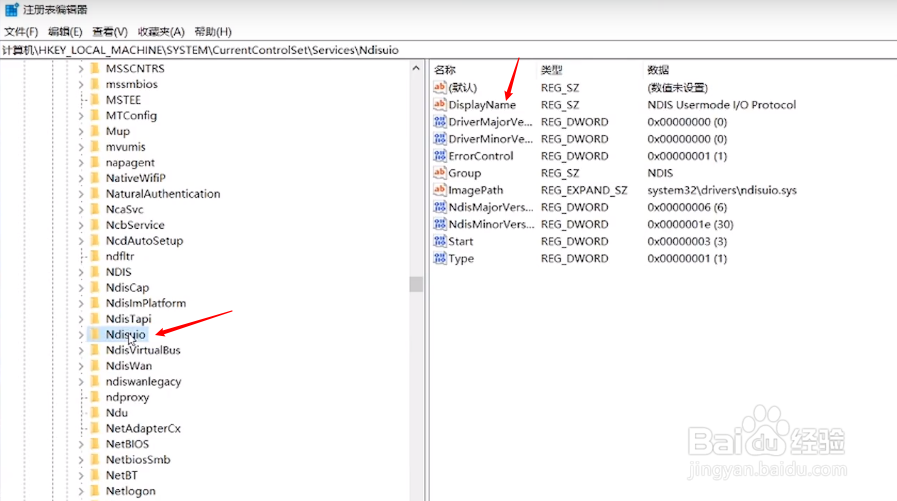
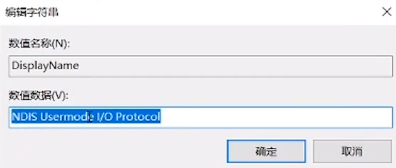
5、查看“数值数据”是否为以下一串字符
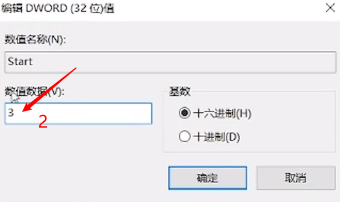
6、检查后找到“Start”修改其数值(将”3“ 改为 ”2“),点击确定,按F5刷新
时间:2026-04-29 00:43:49
1、同时按住 win 和 R 键,打开调试窗口,输入“regedit”(输入时不要带上双引号),点击确定,等待注册表打开
2、找到文件夹“HKEY-LOCAL-MACHINE”,打开子文件夹“SYSTEM”
3、再打开文件夹“CurrentControlSet”,点击“Services”
4、找到文件“Ndisuio”,右键点击“DisplayName”进行修改
5、查看“数值数据”是否为以下一串字符
6、检查后找到“Start”修改其数值(将”3“ 改为 ”2“),点击确定,按F5刷新
