1、首先要从“全部数据”中,抽取“部分数据”出来。
用过Excel的朋友都知道,如果要发给一个人部分的数据,必须新建一张表格才能解决。而超级表格让用户在不用新建表格的情况下,就能够从原有的全部数据中抓取到部分数据。
我们把部分数据称之为该表格的「视图」。
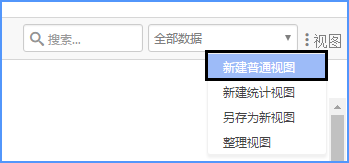
在建好的数据表格中,点击「视图」→「新建普通视图」
2、选择视图中的列与行,我们通过对数据中列与行的选择,来选取部分数据作为视图。
①第一步选列 ②第二步选行 ③第三部就可以设置分组与排序

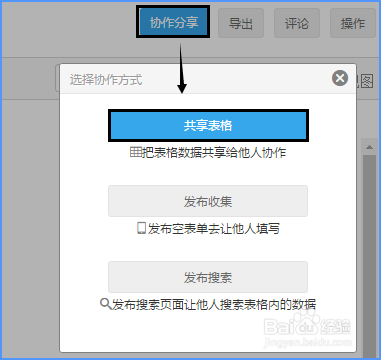
3、我们如何在共享表格时,仅共享设置的视图。点击「分享协作」→「共享表格」
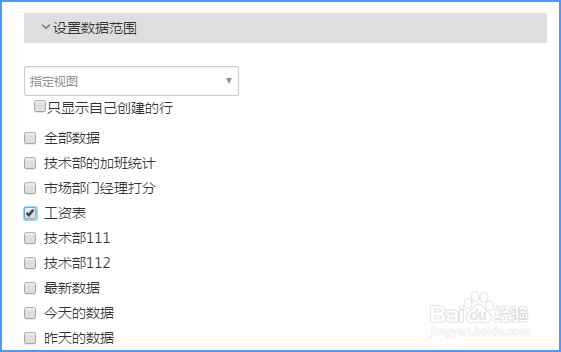
4、设置数据范围,在「设置数据范围」那个维度中选择「指定视图」,然后仅勾选我们刚才新建的视图,进行共享。点击确认后,视图共享成功 O(∩_∩)O~~这样我们就完成了部分数据的共享!