1、第一步:打开WPS电子表格,做好自己想要的表格,进行完成合并单元格操作,并将前面序号位置空着即可。
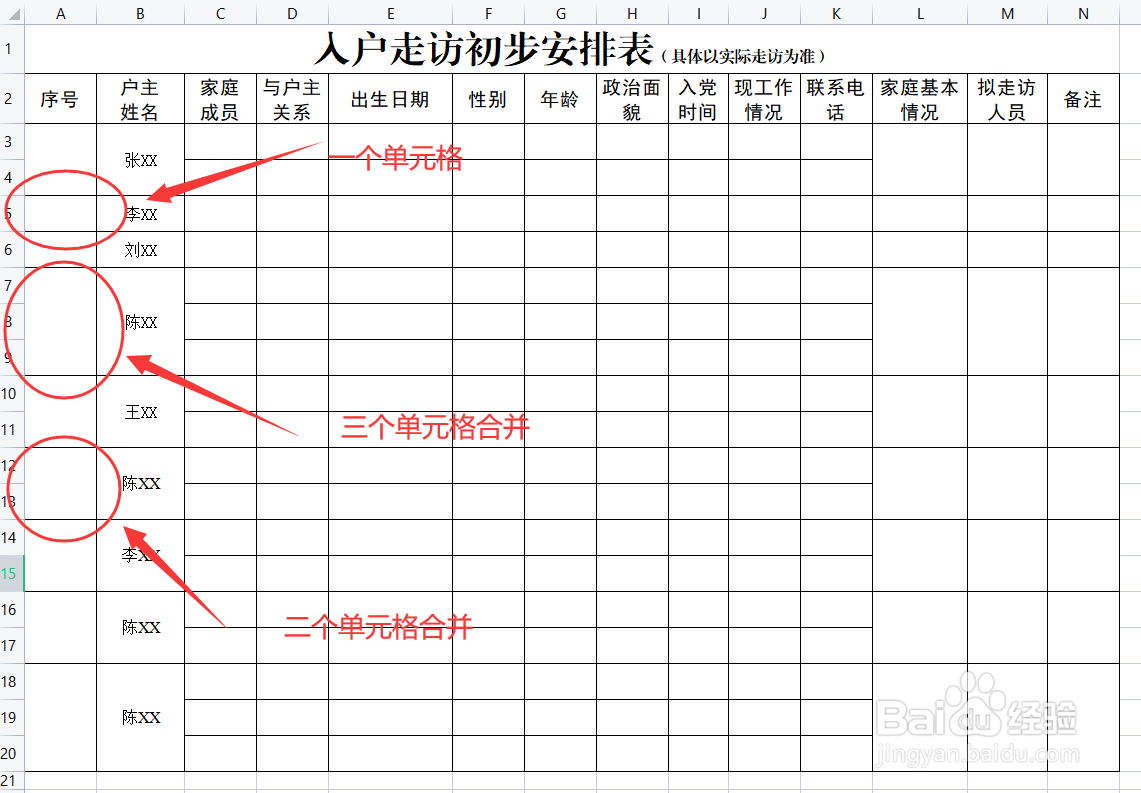
2、第二步:框选您需要进行编号的单元格,如下图所示。

3、第三步:点击菜单栏里的“开始”,找到右侧位置的“填充”,如下图所示。
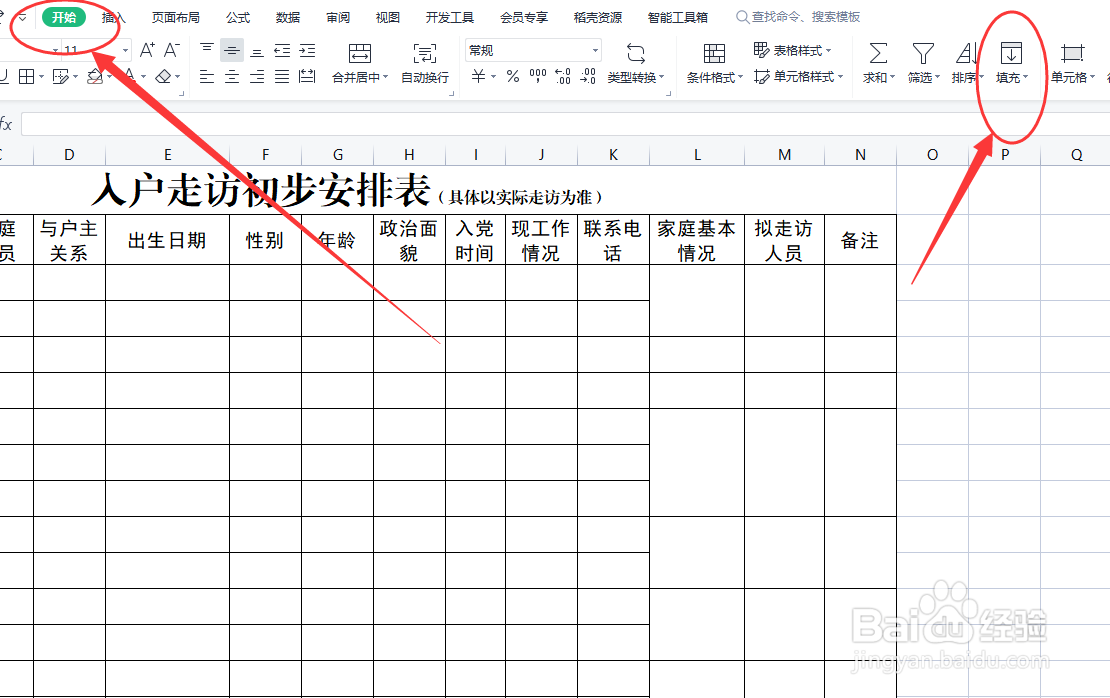
4、第四步:点击“填充”右侧的小三角“▼”,在下拉菜单里找到“录入123序列”,点击它,如下图所示。

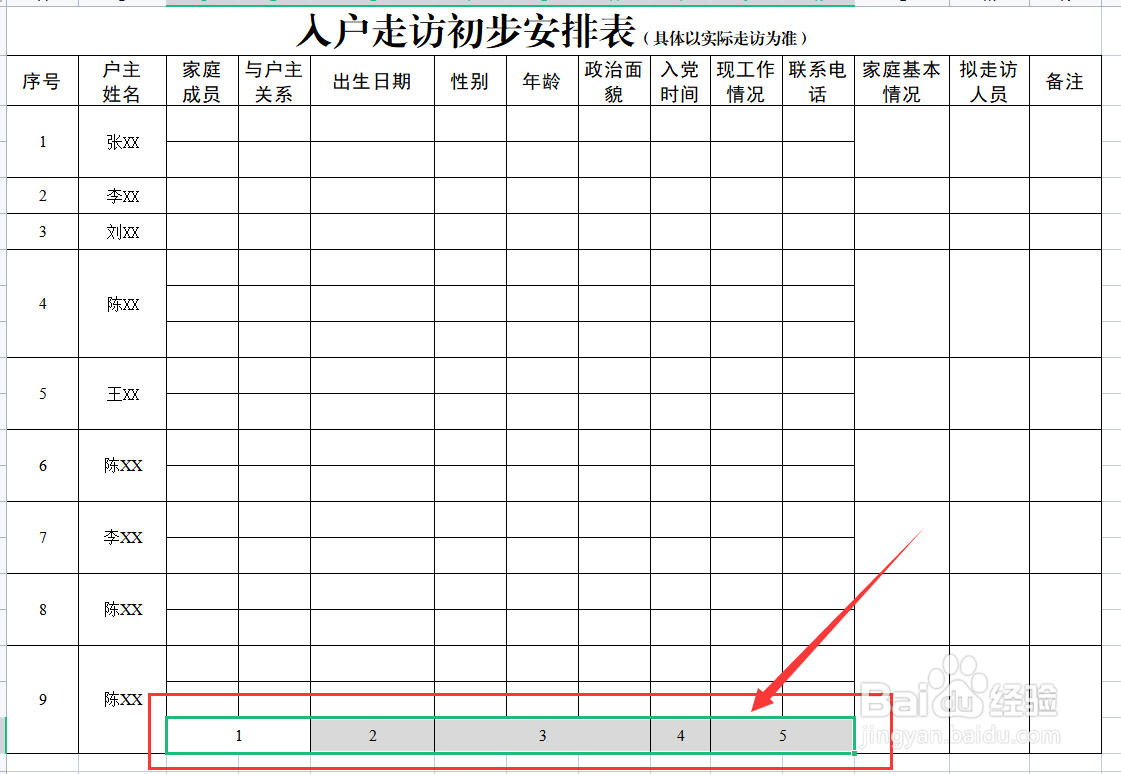
5、第五步:点击之后,我们再看序号列,整个表格的序号就会自动编写完成了。如下图所示。是不是非常的方便呢。

6、第六步:我们又测试了一下横向的,同样可以实现自动编号。
时间:2026-04-23 12:43:58
1、第一步:打开WPS电子表格,做好自己想要的表格,进行完成合并单元格操作,并将前面序号位置空着即可。
2、第二步:框选您需要进行编号的单元格,如下图所示。
3、第三步:点击菜单栏里的“开始”,找到右侧位置的“填充”,如下图所示。
4、第四步:点击“填充”右侧的小三角“▼”,在下拉菜单里找到“录入123序列”,点击它,如下图所示。
5、第五步:点击之后,我们再看序号列,整个表格的序号就会自动编写完成了。如下图所示。是不是非常的方便呢。
6、第六步:我们又测试了一下横向的,同样可以实现自动编号。
