SOLIDWORKS中如何添加螺纹孔

 时间:2026-05-03 03:14:06

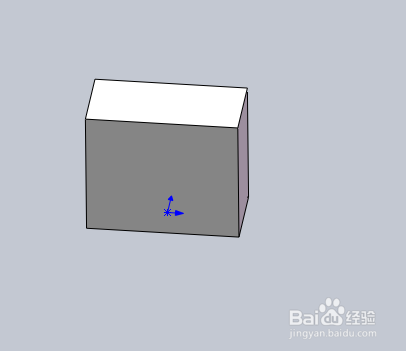
1、打开SOLIDWORKS软件后,进入零件建模模式。在草图中画一个长60,宽30的矩形。然后用拉伸命令拉出深度为50的矩形凸台。
SOLIDWORKS中如何添加螺纹孔

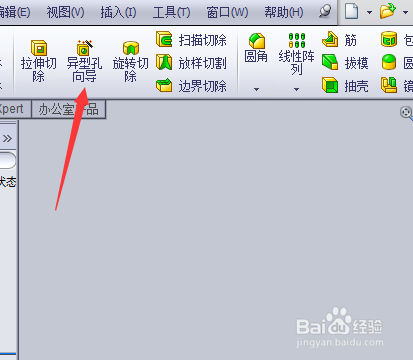
2、单击如图上方所示的异形孔向导,系统会弹出孔规格的对话框。

SOLIDWORKS中如何添加螺纹孔

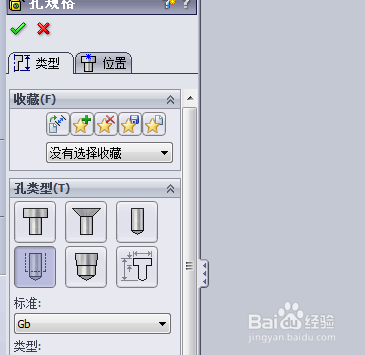
3、在孔的规格中,可以看到孔的类形有好几种,有沉孔,螺纹孔,锥形孔等,并且规格可以在下面选择所需要的孔。
SOLIDWORKS中如何添加螺纹孔

4、由于我们是要画螺纹孔,从类型里可以看到螺纹孔有锥形,还有直的。这里假设需要M8深度为18的螺纹孔。
SOLIDWORKS中如何添加螺纹孔

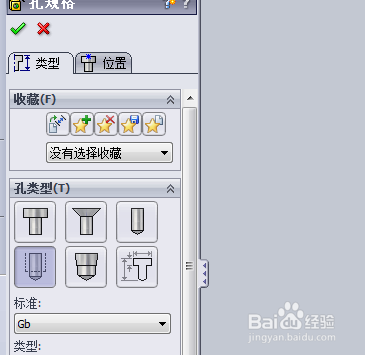
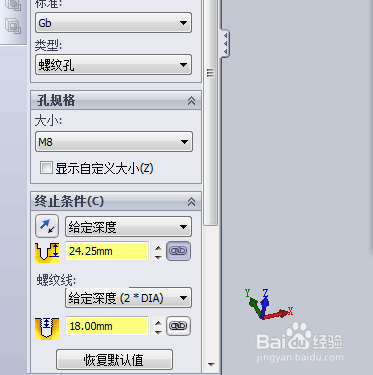
5、点击孔类型中的直螺纹孔,在标准中选择GB,类型螺纹孔,在孔规格中大小选择选择M8,输入螺纹线18按确认。
SOLIDWORKS中如何添加螺纹孔

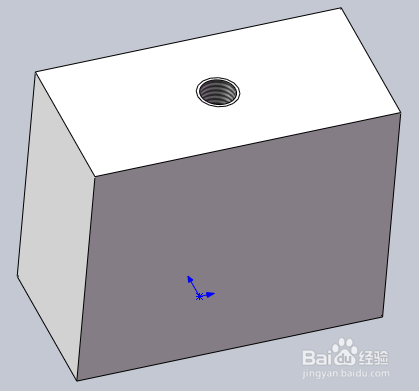
6、单击上方的位置,选择矩形的上表面作为螺纹孔的放置面,把螺纹孔放在原点上,确定后如图所示生成的螺纹孔。
SOLIDWORKS中如何添加螺纹孔

  • 如何在solidworks中画螺纹
  • solidworks怎么建立新的基准面?
  • Solidworks怎么画螺纹
  • SolidWorks怎么绘制外螺纹
  • solidworks如何绘制螺纹孔
  • 热门搜索
    吃西红柿减肥 减肥励志语 人工少女3攻略 运动鞋搭配 黄褐斑怎么淡化 胃火大怎么调理 手机卡怎么剪成小卡 百万英镑简介 白衬衫怎么搭配 如何饮食减肥