ps如何制作粉红玻璃效果

 时间:2026-04-24 21:34:06

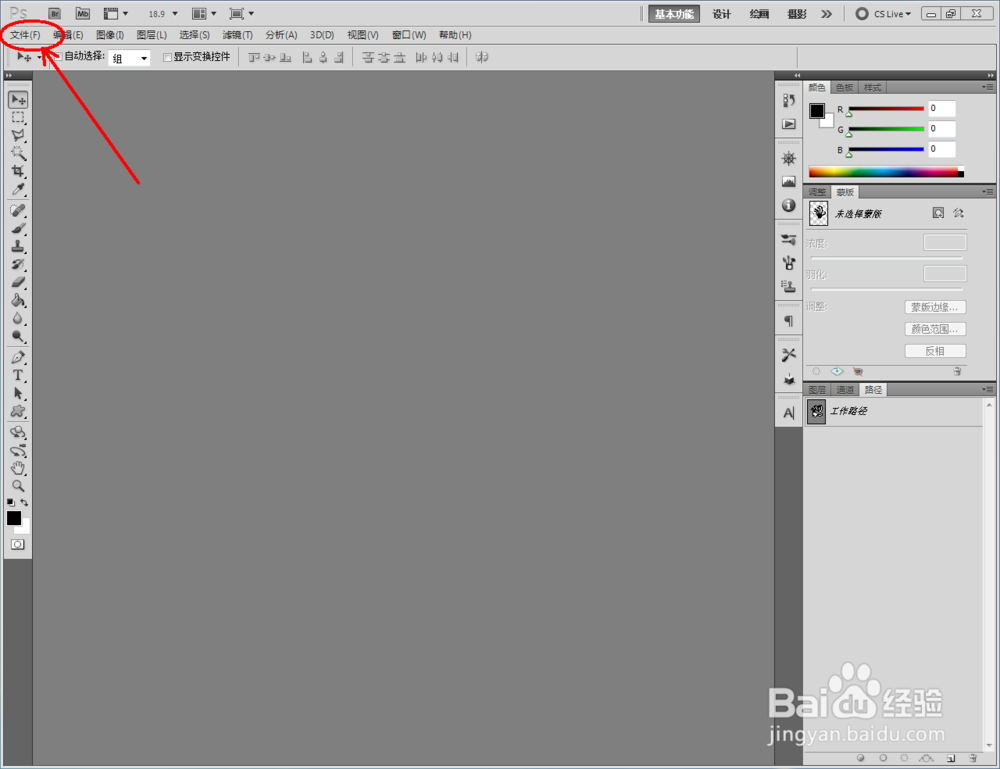
1、打开Photoshop CS5软件,点击【文件】-【新建】,按图示参数新建一个ps文档;

ps如何制作粉红玻璃效果

ps如何制作粉红玻璃效果

ps如何制作粉红玻璃效果

ps如何制作粉红玻璃效果

ps如何制作粉红玻璃效果

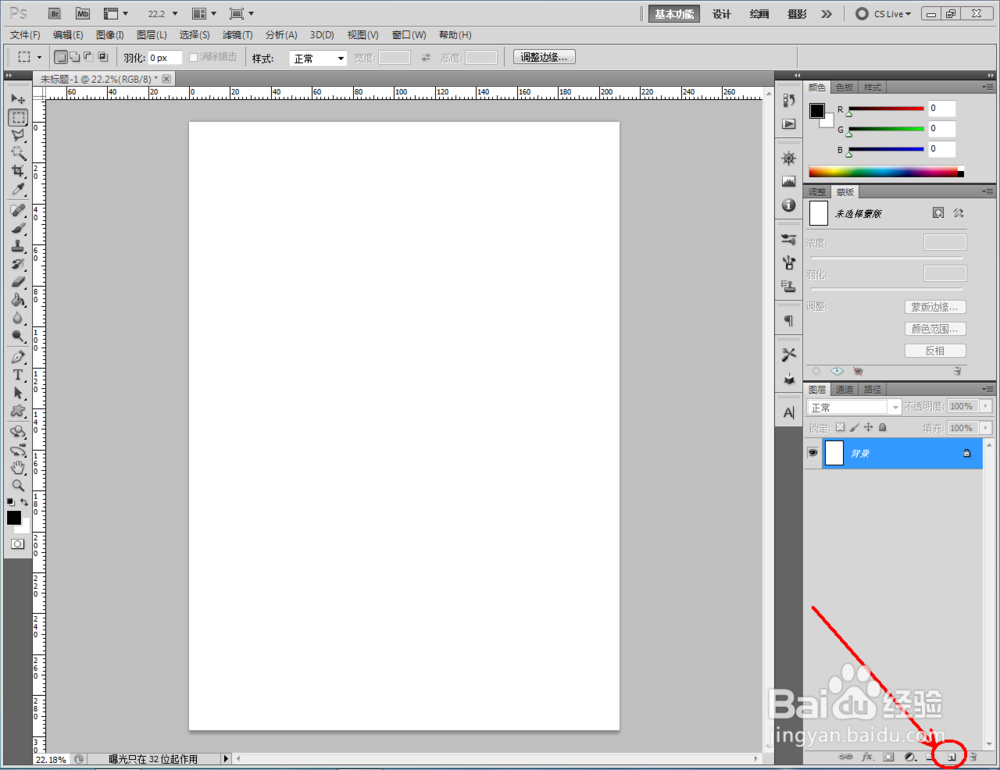
2、点击右下角的【新建图层】图标,新建一个空白图层。完成后,点击【矩形选框工具】,按图示在作图区域绘制一个规则的矩形选框。点击【油漆桶工具】将选框区域填充为:黑色(如图所示);

ps如何制作粉红玻璃效果

ps如何制作粉红玻璃效果

ps如何制作粉红玻璃效果

ps如何制作粉红玻璃效果

ps如何制作粉红玻璃效果

ps如何制作粉红玻璃效果

ps如何制作粉红玻璃效果

3、双击图示矩形图案图层空白区域,弹出【图层样式】设置栏,按图示设置好图层样式的各个参数,完成矩形粉红玻璃效果的制作(如图所示);

ps如何制作粉红玻璃效果

ps如何制作粉红玻璃效果

ps如何制作粉红玻璃效果

ps如何制作粉红玻璃效果

ps如何制作粉红玻璃效果

ps如何制作粉红玻璃效果

ps如何制作粉红玻璃效果

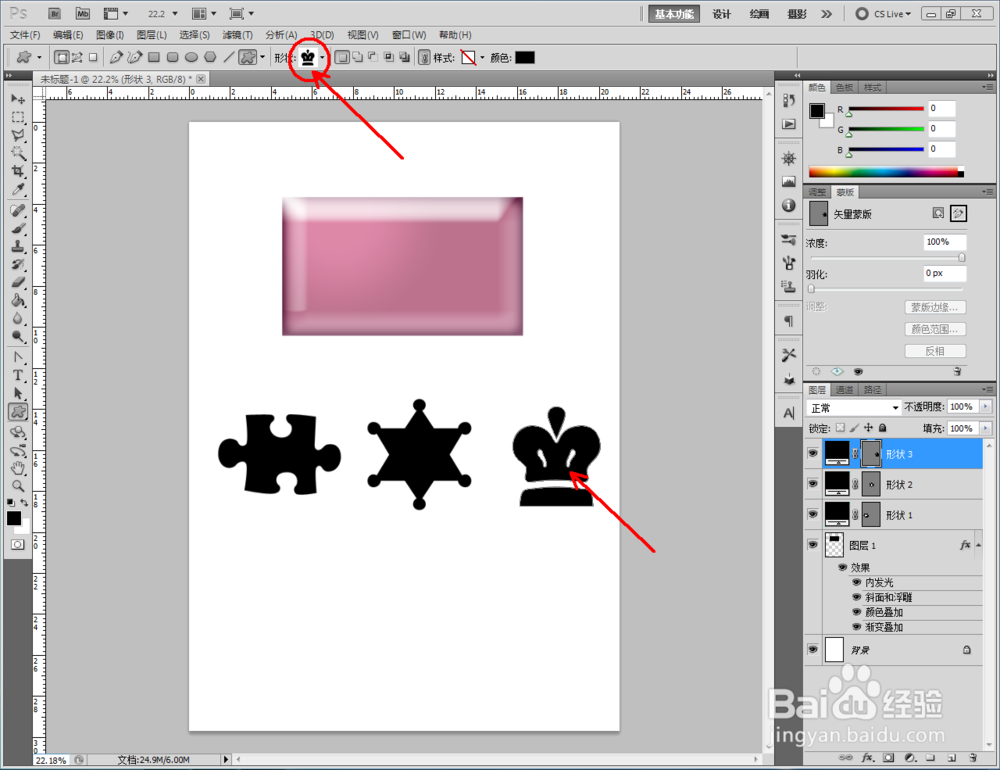
4、点击【自定义形状工具】,按图示设置好各个参数后,在作图区域绘制出不同形状的自定义图案(如图所示);

ps如何制作粉红玻璃效果

ps如何制作粉红玻璃效果

ps如何制作粉红玻璃效果

ps如何制作粉红玻璃效果

ps如何制作粉红玻璃效果

ps如何制作粉红玻璃效果

ps如何制作粉红玻璃效果

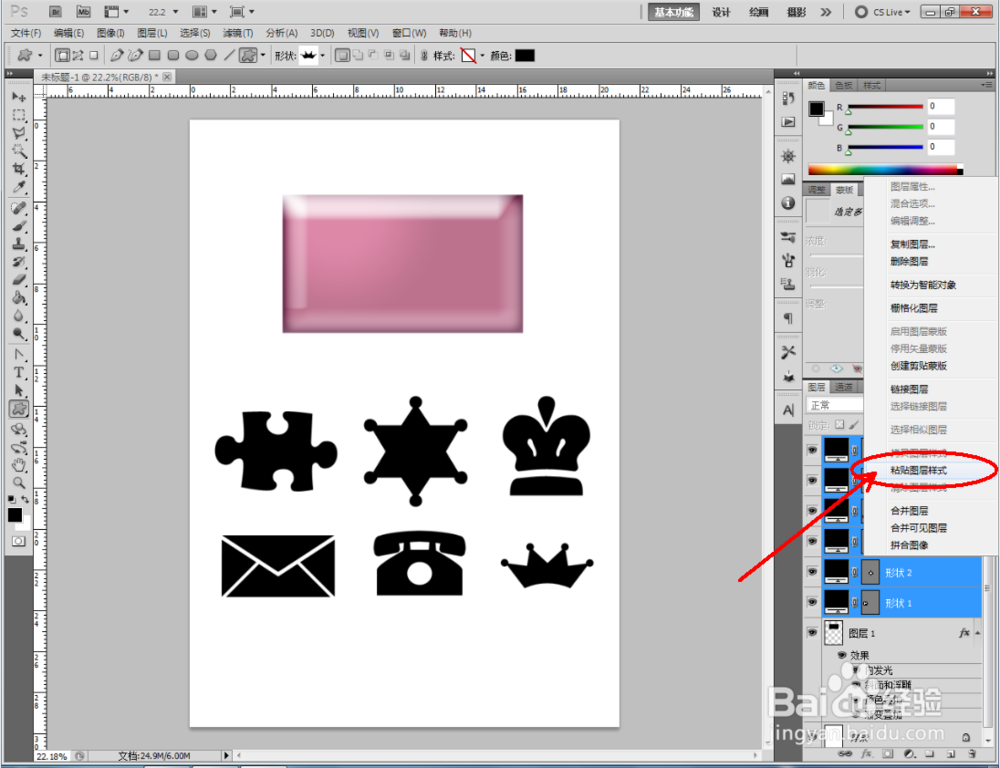
5、鼠标右键点击矩形图案图层-【拷贝图层样式】,选中所有自定义图案图层,点击鼠标右键-【粘贴图层样式】,这样我们的自定义图案粉红玻璃效果也就制作完成了。

ps如何制作粉红玻璃效果

ps如何制作粉红玻璃效果

ps如何制作粉红玻璃效果

ps如何制作粉红玻璃效果

ps如何制作粉红玻璃效果

ps如何制作粉红玻璃效果

  • PS软件怎么绘制一个灯泡的形状?
  • ps制作window图标
  • ps替换图层背景方法介绍
  • PS制作城市背景主题海报
  • Photoshop(ps)画国旗
  • 热门搜索
    胆结石最佳治疗方法 qq号被冻结了怎么办 福州怎么样 波斯菊的种植方法 好吃的菜 螳螂怎么玩 短发怎么打理 怎么找回删除的qq好友 屏幕分辨率怎么调 鼻炎的治疗方法