1、用Word打开你要设置页码的Word文档;

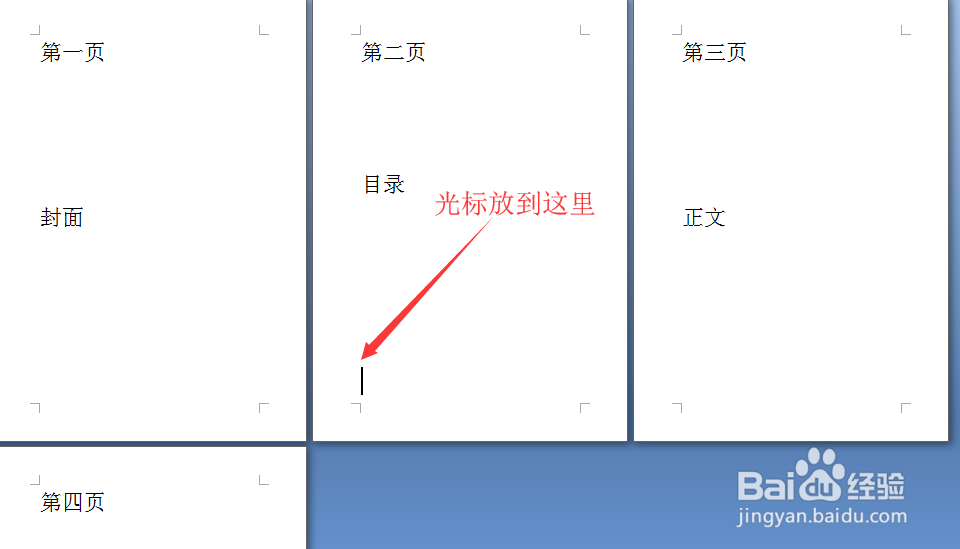
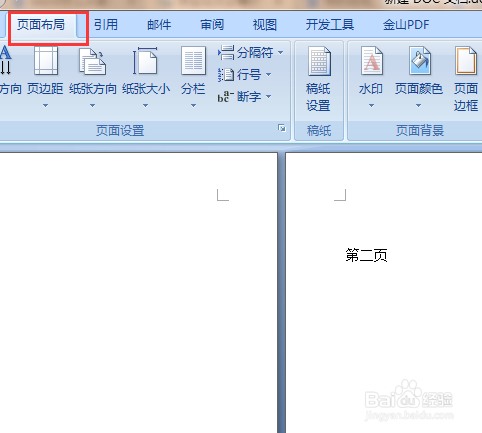
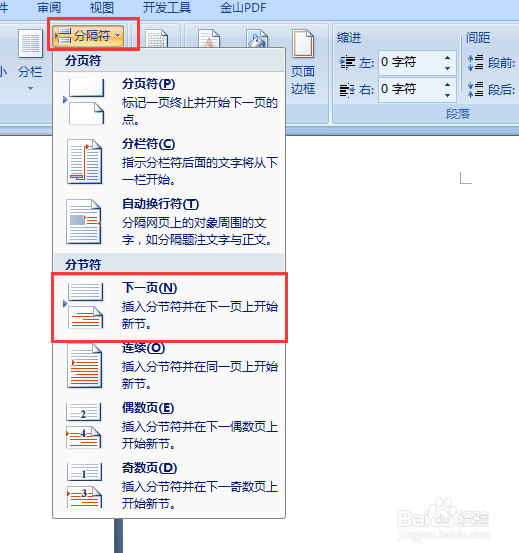
2、页码从第三页开始,需要将光标定位到第二页最后一行末尾处,页面布局->分隔符->下一页;(页码从N页开始,光标就定位到N-1页最后一行末尾处)

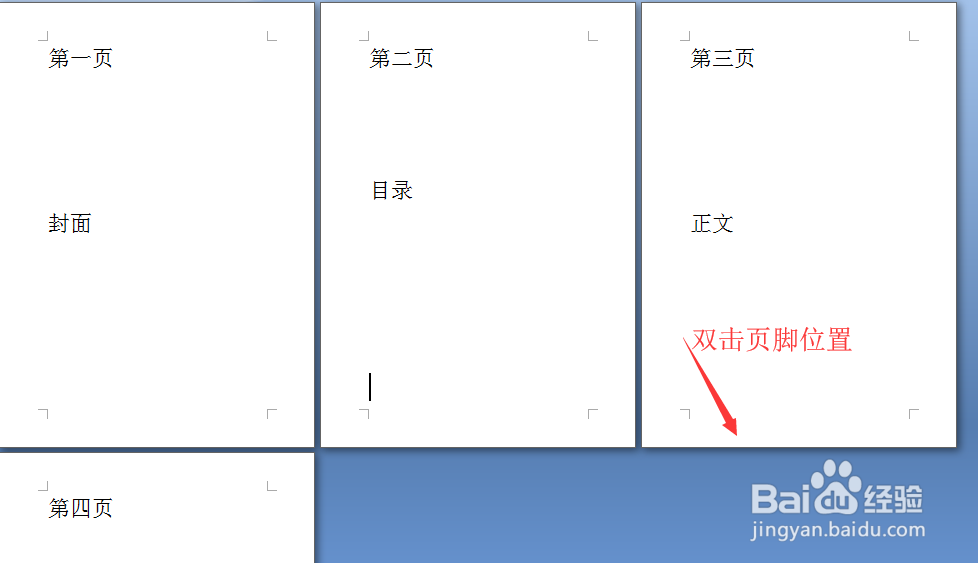
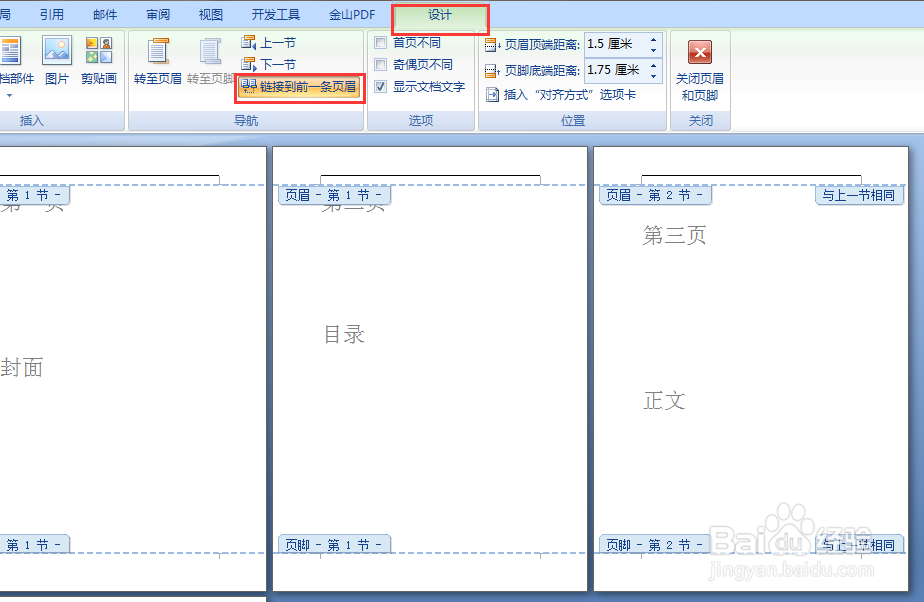
3、双击 第三页 页脚处,点击 设计->链接到前一条页眉;
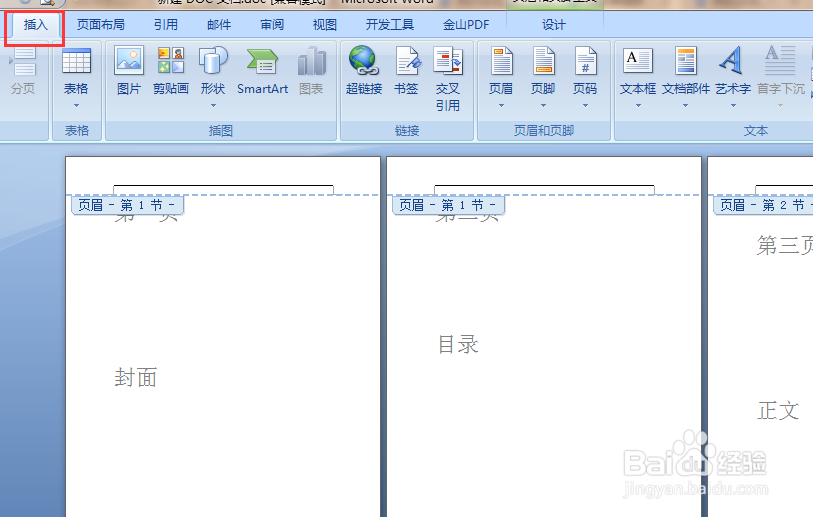
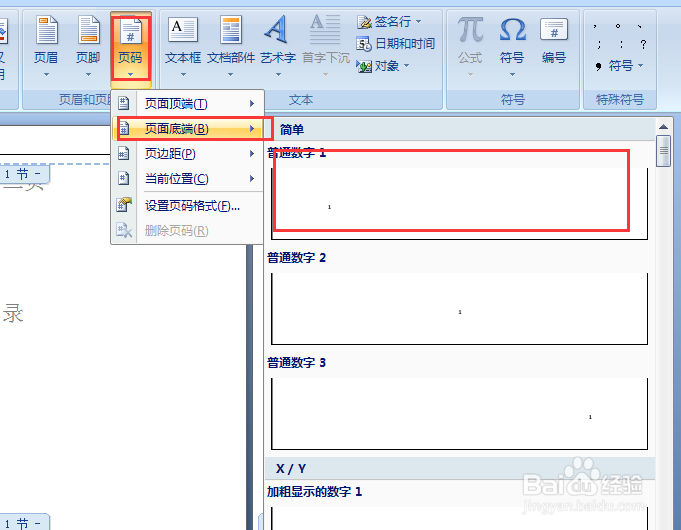
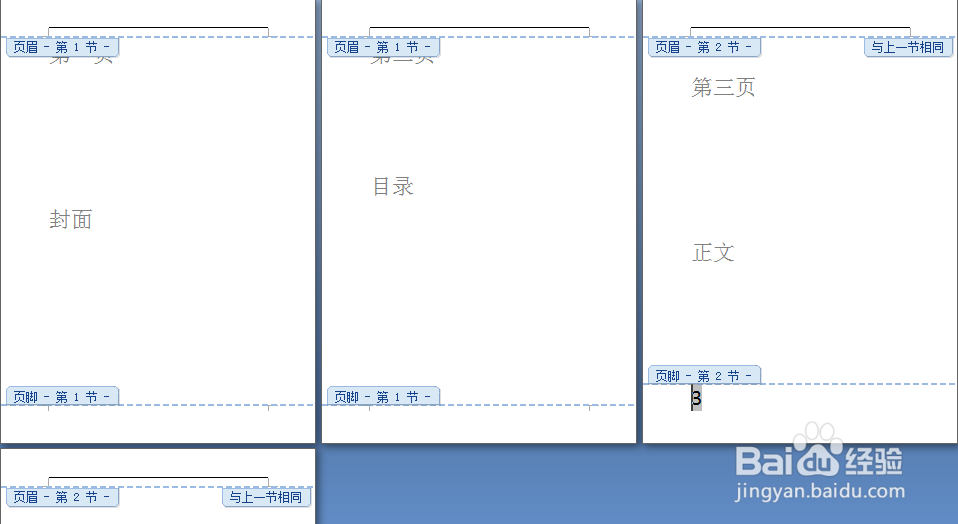
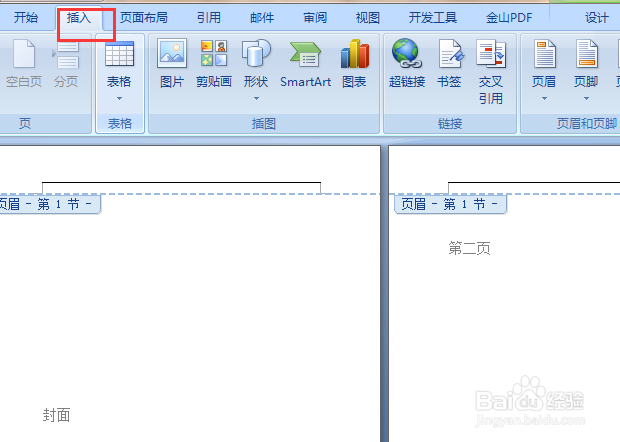
4、点击 插入->页码->页面底端->普通数字 ,此时第三页的页码为“3”;(注意这里为了让大家能够看得更加清楚把页码字数放大了)
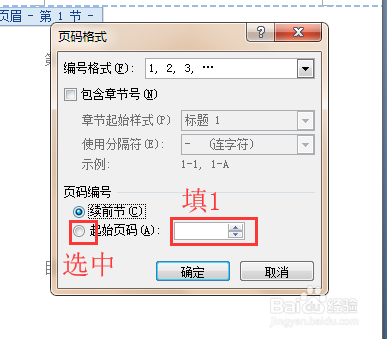
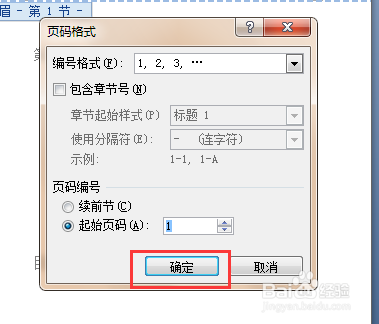
5、插入->页码->设置页码格式,选择 起始页码 设为 1 ,确定即可完成。


时间:2026-05-08 16:43:16
1、用Word打开你要设置页码的Word文档;
2、页码从第三页开始,需要将光标定位到第二页最后一行末尾处,页面布局->分隔符->下一页;(页码从N页开始,光标就定位到N-1页最后一行末尾处)
3、双击 第三页 页脚处,点击 设计->链接到前一条页眉;
4、点击 插入->页码->页面底端->普通数字 ,此时第三页的页码为“3”;(注意这里为了让大家能够看得更加清楚把页码字数放大了)
5、插入->页码->设置页码格式,选择 起始页码 设为 1 ,确定即可完成。
