Adobe Photoshop CS5新建图层各种方法

 时间:2026-02-16 20:35:19

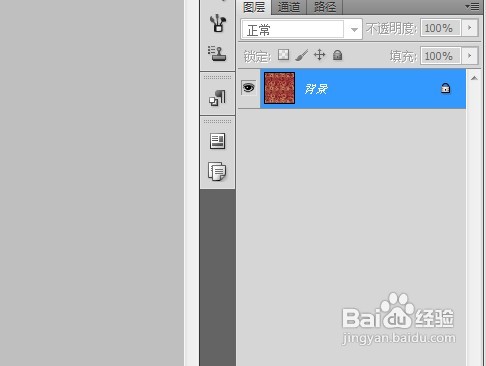
1、我们在使用Photoshop时会经常的新建图层以便于我们用户的编辑,在右方的图层窗口处就是我们图层的查看处了
Adobe Photoshop CS5新建图层各种方法

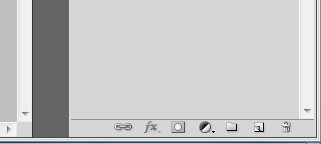
2、在图层窗口的下方有很多的小图标,倒数第二个图标就是新建图层的图标了

Adobe Photoshop CS5新建图层各种方法

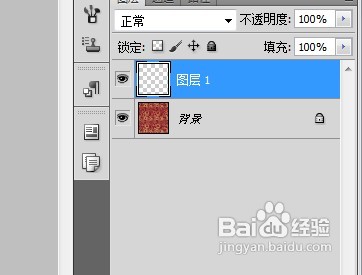
3、我们点击后就可以新建一个最基本的图层了,一般的话都是从图层1开始命名的
Adobe Photoshop CS5新建图层各种方法

4、如果我们是要建立其他的形式的图层的话我们要先打开图层的菜单栏,在里面的新建填充图层中我们可以选择各种样式的图形选项
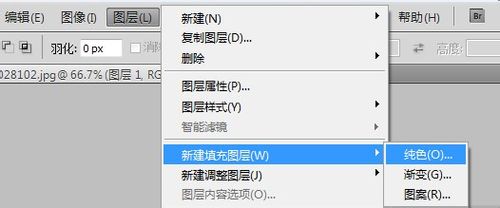
Adobe Photoshop CS5新建图层各种方法

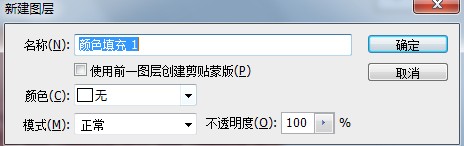
5、之后就会弹出一个新建图层的设置窗口了,在里面设置好后直接点击确定即可

Adobe Photoshop CS5新建图层各种方法

6、之后在右方的图层窗口位置就会生成新的的图层选项了。其他的各种图层样式的话还是可以在图层菜单栏中找到的

  • photoshop教程---利用滤镜制作铁锈效果
  • PS如何保留单色?
  • flash中怎么制作出弧形流动效果
  • ps如何利用高级混合制作文字镂空效果
  • 如何把flash的代码类型 as2.0转换为3.0
  • 热门搜索
    好看的壁纸图片大全 内酯豆腐的家常做法 提高学习效率的方法 维生素e的祛斑方法 腱鞘炎的治疗方法 三角粽子怎么包 胆息肉最佳治疗方法 嘴唇脱皮怎么办 替米沙坦片怎么样 气虚体质的减肥方法