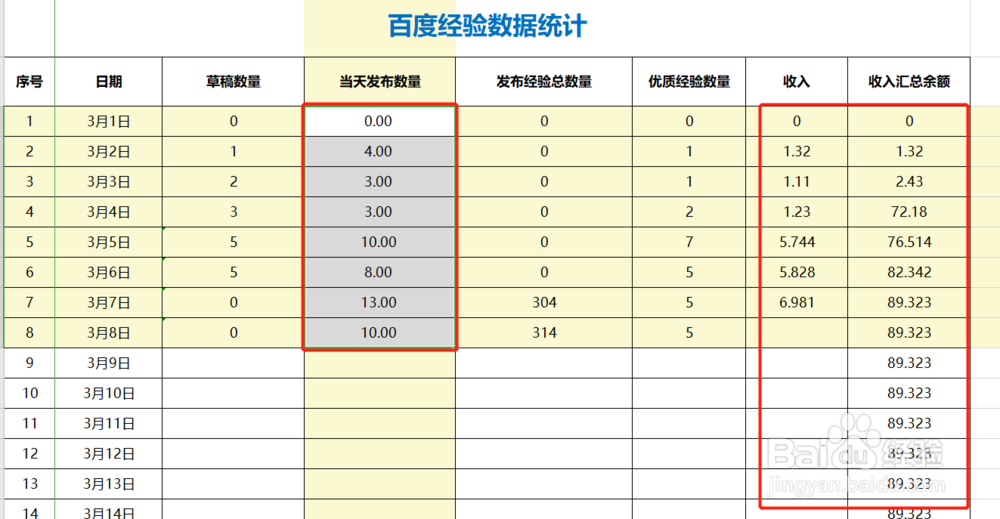
1、打开任意EXCEL,我们进行数据编辑

2、在EXCEL中输入一组数据,我们进行筛选
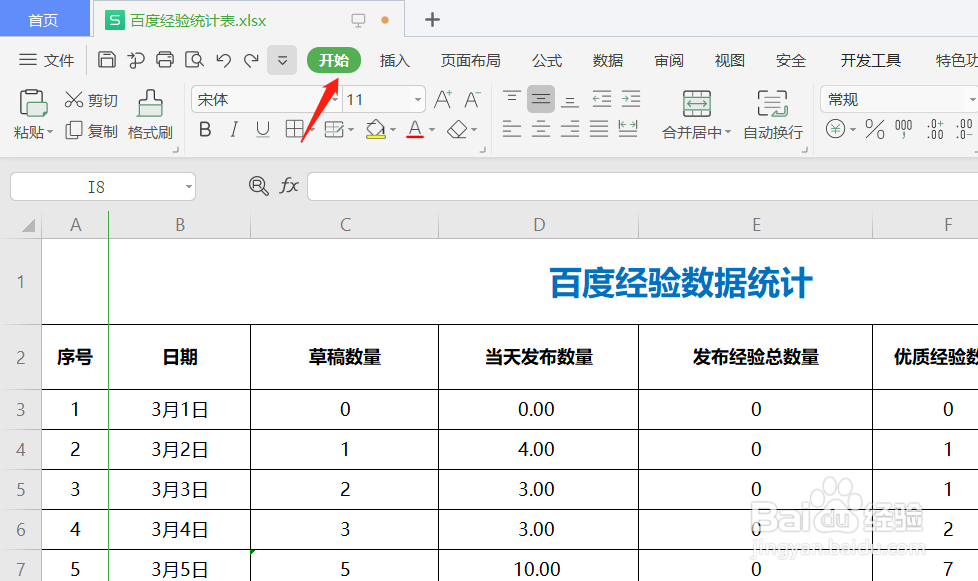
3、选择顶部开始菜单栏,如图
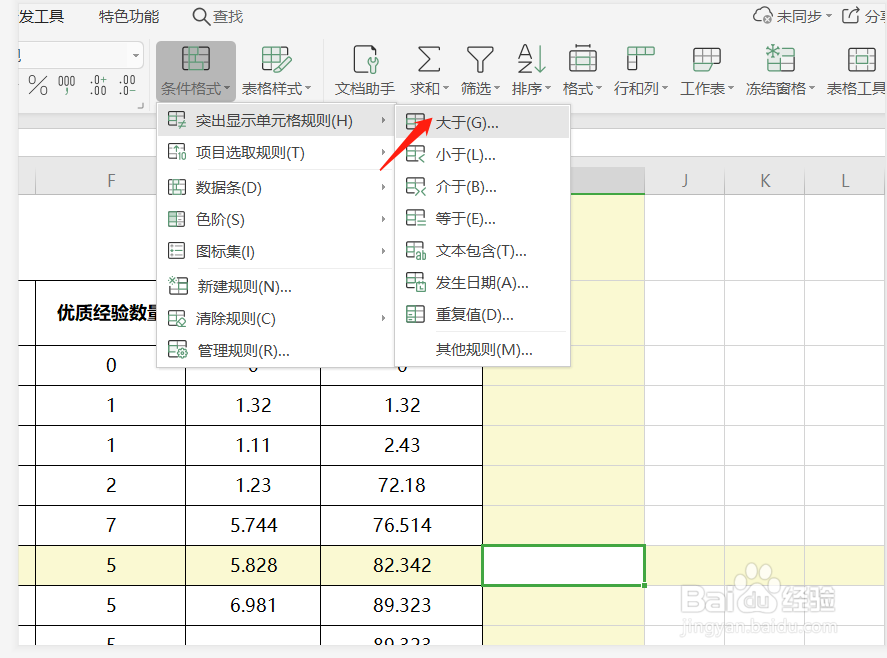
4、选择条件格式命令菜单

5、选择突出显示单元格规则命令

6、我们在条件格式中选择大于
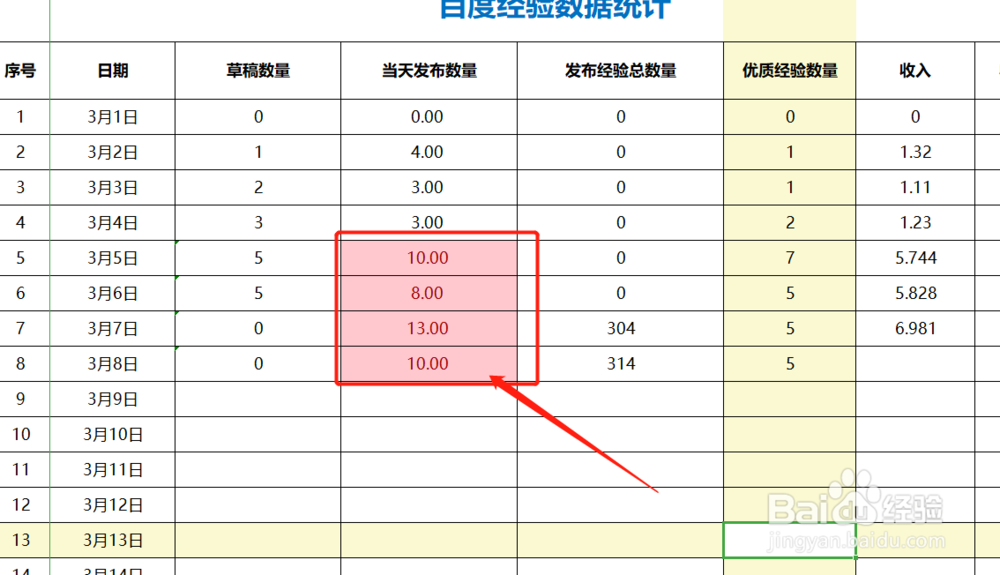
7、我们在条件格式中选择>5,并且选择数据区域

8、>5的数据被标记为颜色,突出显示完成
时间:2026-04-23 02:54:11
1、打开任意EXCEL,我们进行数据编辑
2、在EXCEL中输入一组数据,我们进行筛选
3、选择顶部开始菜单栏,如图
4、选择条件格式命令菜单
5、选择突出显示单元格规则命令
6、我们在条件格式中选择大于
7、我们在条件格式中选择>5,并且选择数据区域
8、>5的数据被标记为颜色,突出显示完成
