1、第一步:新建或打开PPT文档
如图所示,双击PPT图标打开PPT文档。

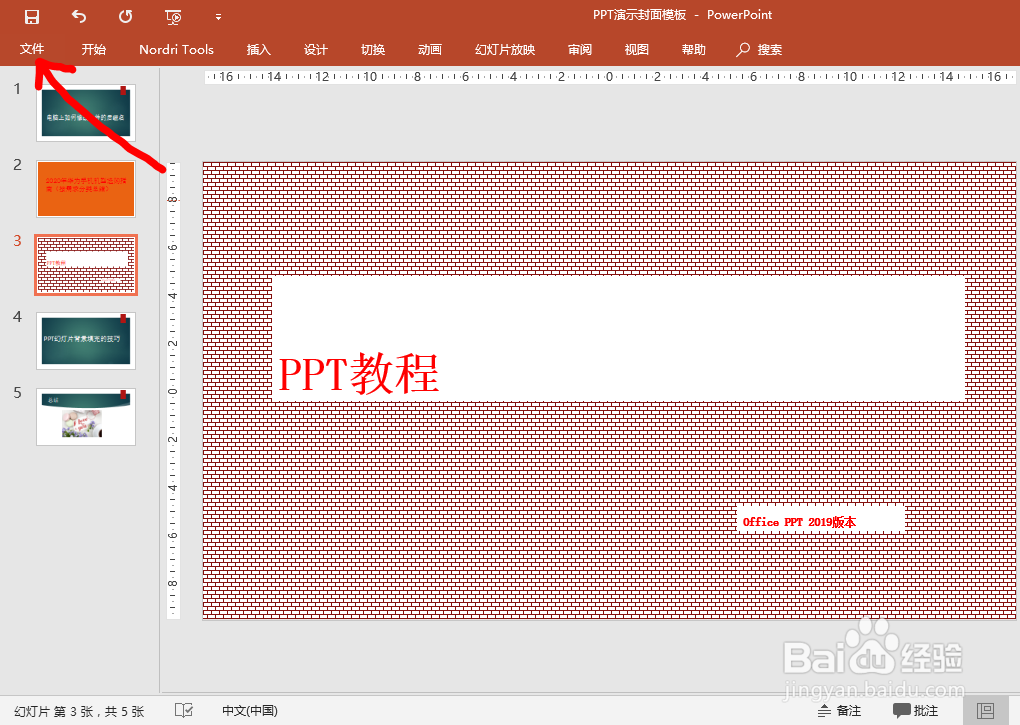
2、第二步:打开【文件】选项
如图所示,点击PPT左上角的【文件】按钮,打开文件选项。
3、第三步:打开【信息】选项
如图所示,左上角点击【选项】信息卡。

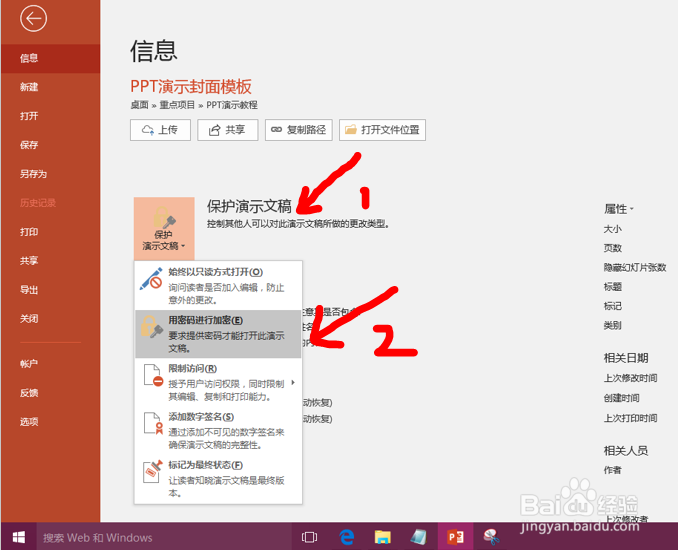
4、第四步:设置密码保护
1.点击【保护演示文稿】;
2.点击【用密码进行加密】,如图所示。
如图所示,点击共享文档,实现文档在工作好友间协作编辑。
5、第五步:设置密码加密
如图所示,输入自己的文档保护密码,点击确定即可。

时间:2026-05-06 19:59:55
1、第一步:新建或打开PPT文档
如图所示,双击PPT图标打开PPT文档。
2、第二步:打开【文件】选项
如图所示,点击PPT左上角的【文件】按钮,打开文件选项。
3、第三步:打开【信息】选项
如图所示,左上角点击【选项】信息卡。
4、第四步:设置密码保护
1.点击【保护演示文稿】;
2.点击【用密码进行加密】,如图所示。
如图所示,点击共享文档,实现文档在工作好友间协作编辑。
5、第五步:设置密码加密
如图所示,输入自己的文档保护密码,点击确定即可。
