WORD中如何在快速访问工具栏内添加控件按钮

 时间:2026-05-08 13:08:31

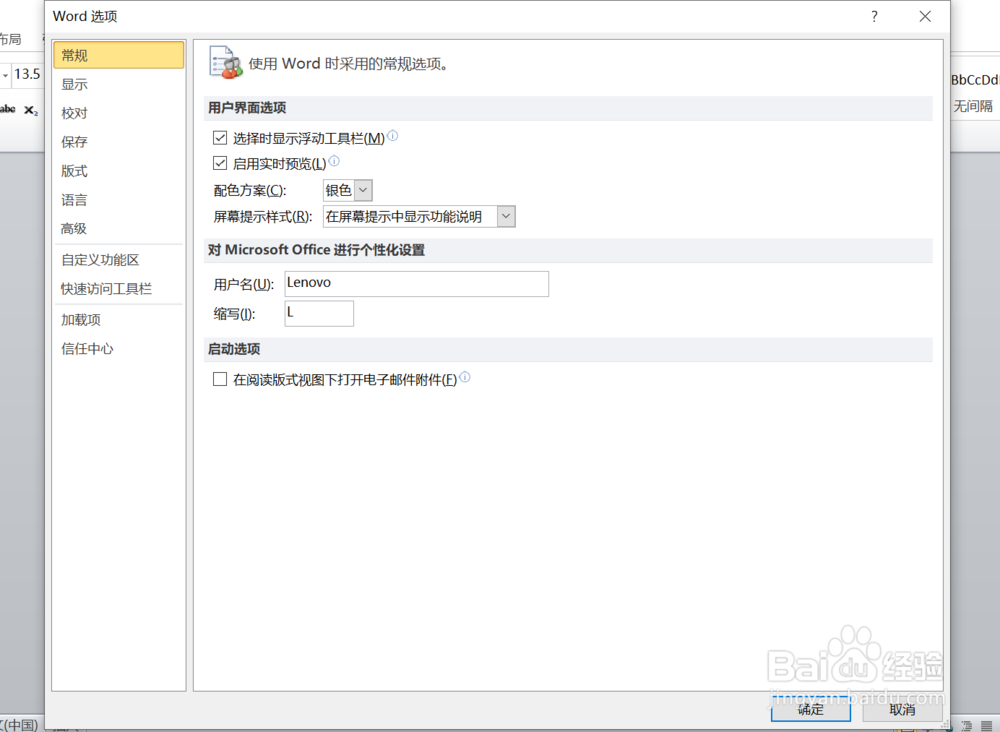
1、要求在下图中打开的文档页面内的快速访问工具栏中添加[控件]按钮。
WORD中如何在快速访问工具栏内添加控件按钮

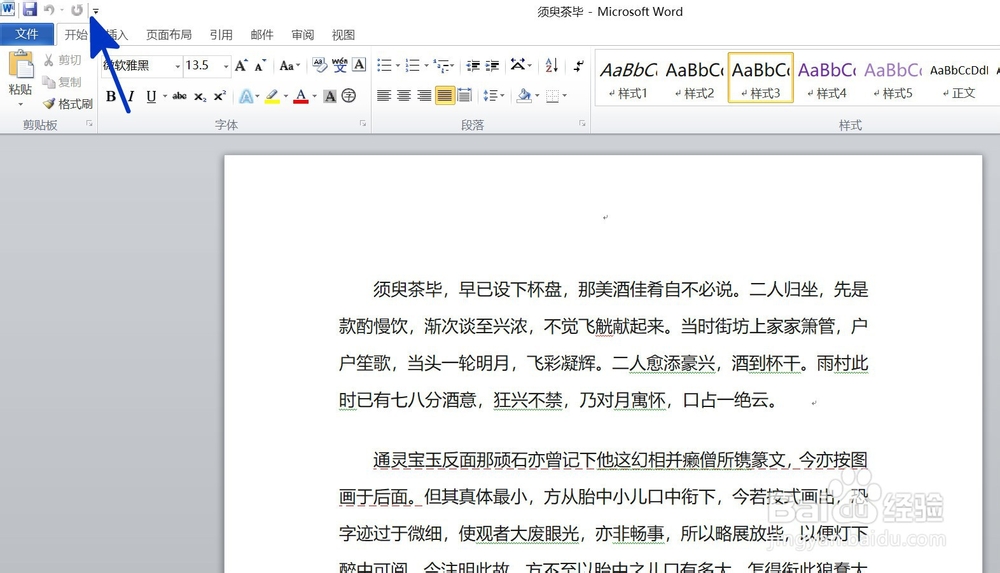
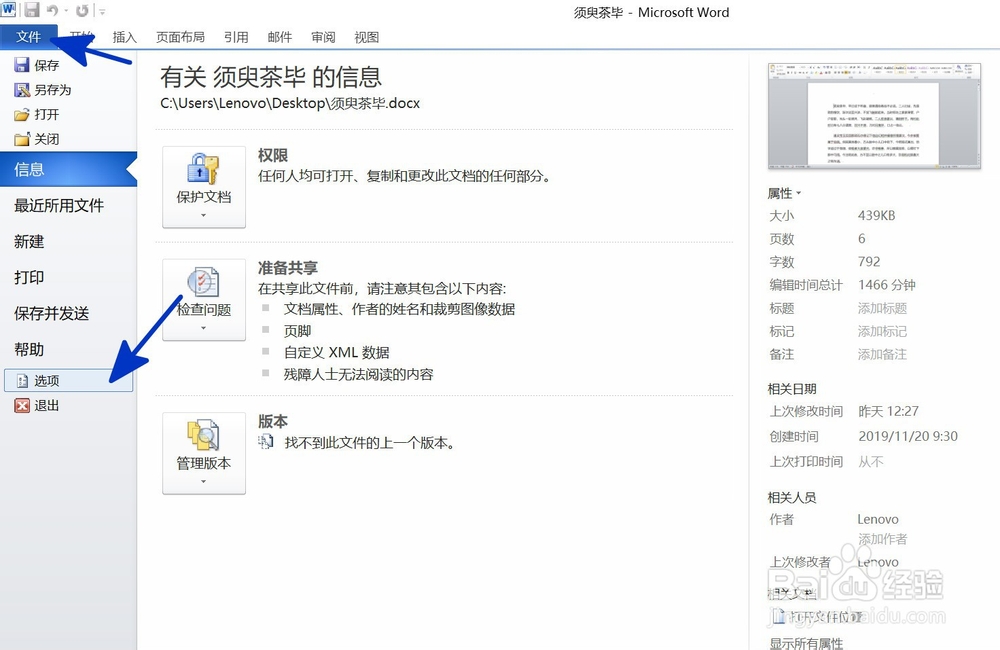
2、在打开的文档页面中,点击[文件]功能选项卡,然后在弹出的选项中点击选择[选项]项目。
WORD中如何在快速访问工具栏内添加控件按钮

3、如下图,通过上一步骤,系统中弹出了【WORD选项】对话框。

WORD中如何在快速访问工具栏内添加控件按钮

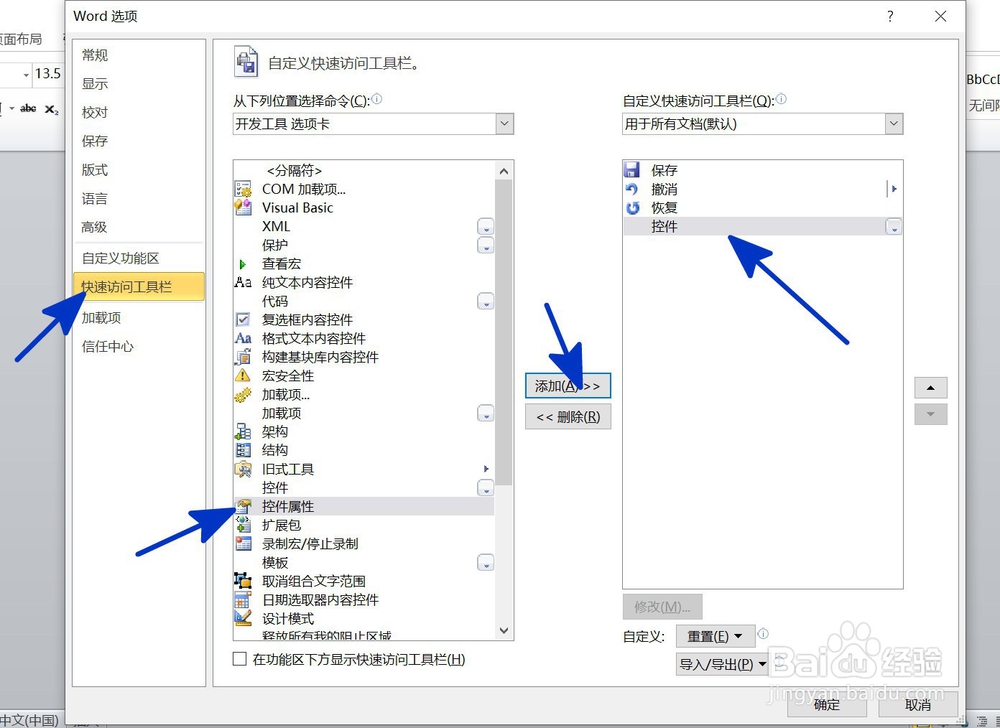
4、在通过上一步骤,系统中弹出的【WORD选项】对话框中:

左边点击选择[快速访问工具栏]选项;

右边点击[从下列位置选择命令]选项中点击选择[开发工具-选项卡]选项,然后在下面的对话框中选择[控件]选项,点击[添加]按钮,将[控件]功能添加到右面的空白对话框中,设置完成后点击[确定]按钮。
WORD中如何在快速访问工具栏内添加控件按钮

5、返回到文档中,通过以上操作步骤,文档页面的快速访问工具栏就添加了控件按钮,结果如下图所示:
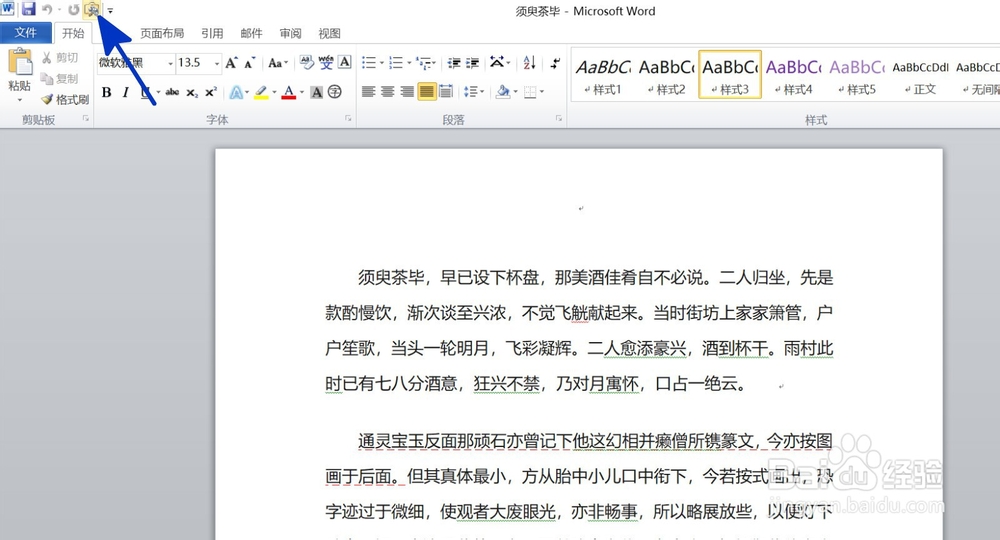
WORD中如何在快速访问工具栏内添加控件按钮

  • word文档怎么查找想要找的文字
  • Excel:相对引用、绝对引用、混合引用
  • Word2016怎么画虚线
  • 奥拉星怎么拜师
  • word中如何实现文档拆分
  • 热门搜索
    郑多燕减肥操中文版全集 深圳南澳岛旅游攻略 想家了怎么办 保时捷怎么样 最有效的减肥方法 同性性行为怎么做 罗浮山旅游攻略 澳门美食攻略 广西旅游攻略 黑木耳减肥