win7如何设置打印机共享

 时间:2026-04-25 14:59:47

1、打开电脑左下方菜单。

win7如何设置打印机共享

2、点击系统和安全,进入windows防火墙。

win7如何设置打印机共享

3、勾选“文件和打印共享”。

win7如何设置打印机共享

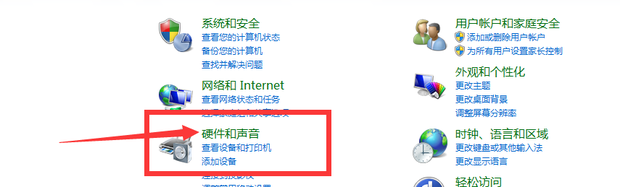
4、打开控制面板,点击硬件与声音。

win7如何设置打印机共享

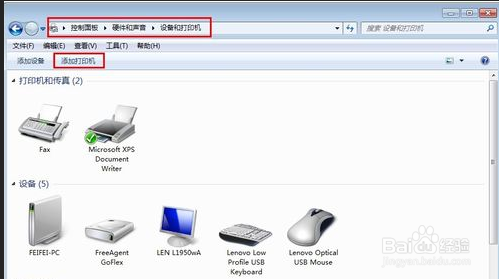
5、点击设备和打印机。

win7如何设置打印机共享

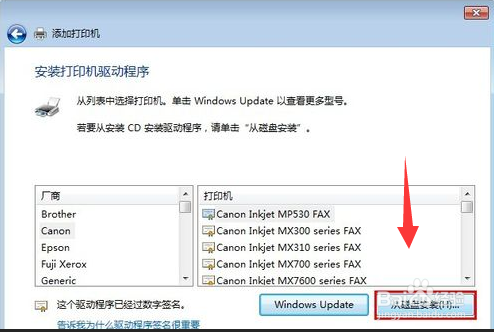
6、选择“从磁盘安装”,定位到驱动程序的目录并安装相应的驱动。

win7如何设置打印机共享

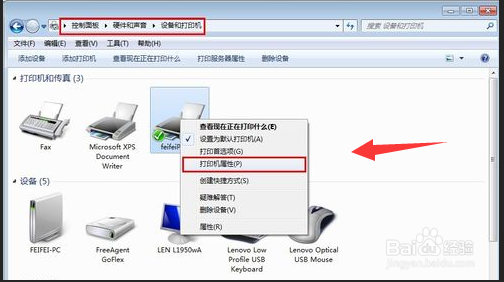
7、选择“打印机属性”。在属性对话框中选择“共享”选项卡,勾选“共享这台打印机”,并填写打印机的名称等信息。
win7如何设置打印机共享

8、然后就可以共享了。

win7如何设置打印机共享

1、打开电脑左下方菜单。点击系统和安全,进入windows防火墙。勾选“文件和打印共享”。打开控制面板,点击硬件与声音。点击设备和打印机。选择“从磁盘安装”,定位到驱动程序的目录并安装相应的驱动。选择“打印机属性”。在属性对话框中选择“共享”选项卡,勾选“共享这台打印机”,并填写打印机的名称等信息。

  • 如何设置Win7打印机共享?
  • win7打印机共享怎么设置
  • win7系统怎么设置打印机共享
  • 如何解决连接共享打印机时“找不到驱动程序”
  • Win7打印机共享设置(详细图文步骤)
  • 热门搜索
    脐带血的作用 例假期间能吃什么水果 发蜡的作用 牡丹花茶的功效与作用 高二政治必修三知识点 藜麦的功效与作用 服务器有什么用 什么是私有云 甘草的功效和作用 致1500米运动员加油稿