1、首先打开ppt。

2、接着点击顶部的设计菜单。

3、展开设计菜单,在里面找到幻灯片大小选项,点击它。

4、在弹出的下拉菜单中点击自定义幻灯片大小。

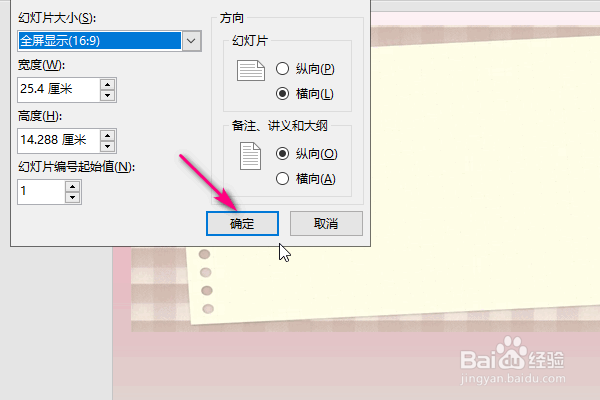
5、接着将幻灯片大小设置为全屏显示,也就是16:9的比例。

6、然后点击确定按钮。
7、最后点击ppt下方的幻灯片放映按钮进行效果的预览。

1、打开ppt
2、单击设计菜单
3、点击幻灯片大小
4、点击自定义幻灯片大小
5、设置为全屏显示
6、点击确定
7、幻灯片放映
时间:2026-04-27 17:42:39
1、首先打开ppt。
2、接着点击顶部的设计菜单。
3、展开设计菜单,在里面找到幻灯片大小选项,点击它。
4、在弹出的下拉菜单中点击自定义幻灯片大小。
5、接着将幻灯片大小设置为全屏显示,也就是16:9的比例。
6、然后点击确定按钮。
7、最后点击ppt下方的幻灯片放映按钮进行效果的预览。
1、打开ppt
2、单击设计菜单
3、点击幻灯片大小
4、点击自定义幻灯片大小
5、设置为全屏显示
6、点击确定
7、幻灯片放映
