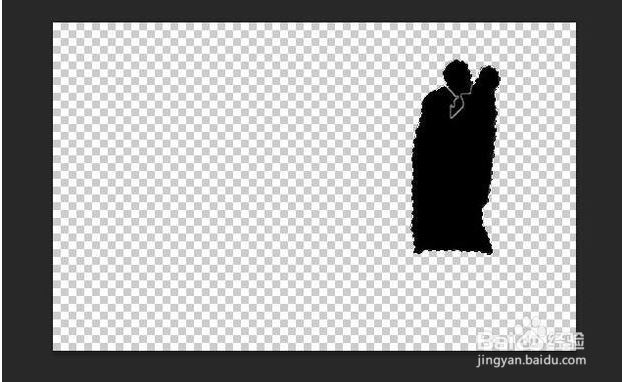
PS如何制作剪影

 时间:2026-02-13 13:43:06

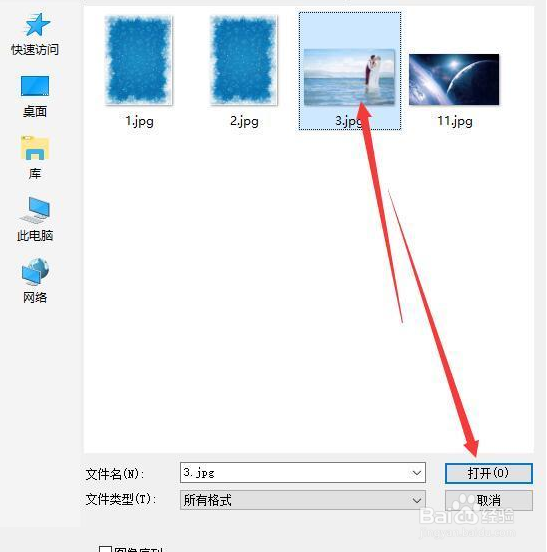
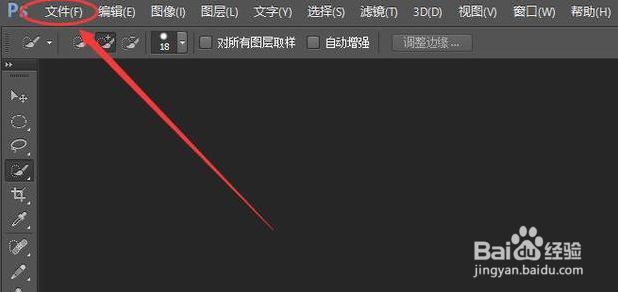
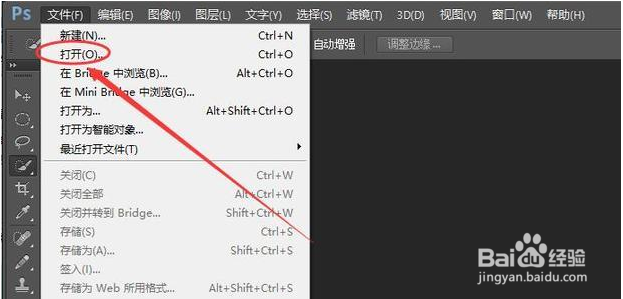
1、首先,打开我们的PS ,点击左上角的【文件】,选择【打开】,在文件夹中选择要制作剪影的图片。
PS如何制作剪影

PS如何制作剪影

PS如何制作剪影

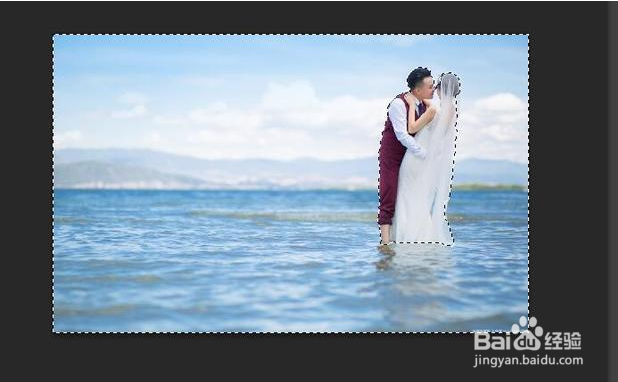
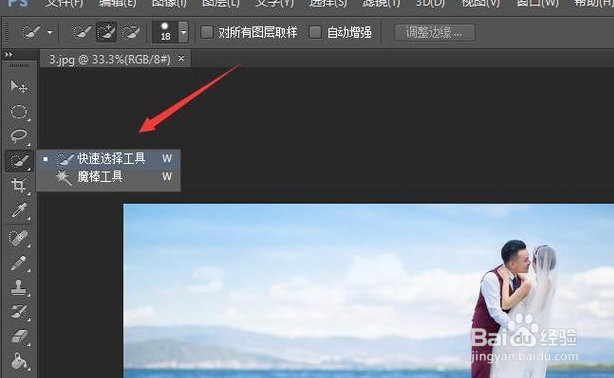
2、点击页面左侧工具栏中的【快速选择工具】,点击我们的图片,选择图片的外部区域。
PS如何制作剪影

PS如何制作剪影

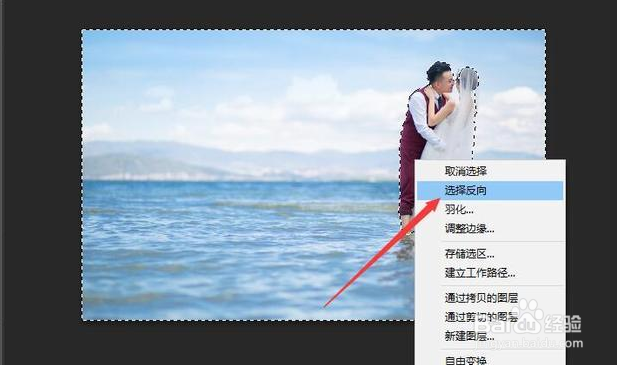
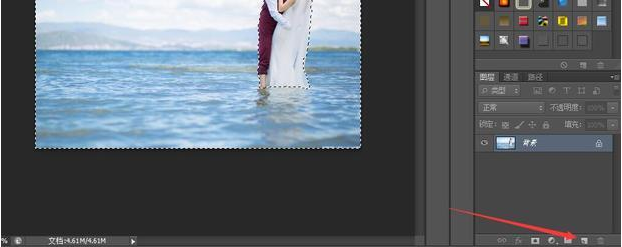
3、点击图层,添加一层新图层。在选区点击鼠标右键,弹出选项卡后,选择【反向选择】。
PS如何制作剪影

PS如何制作剪影

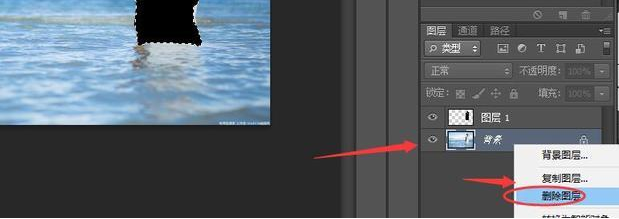
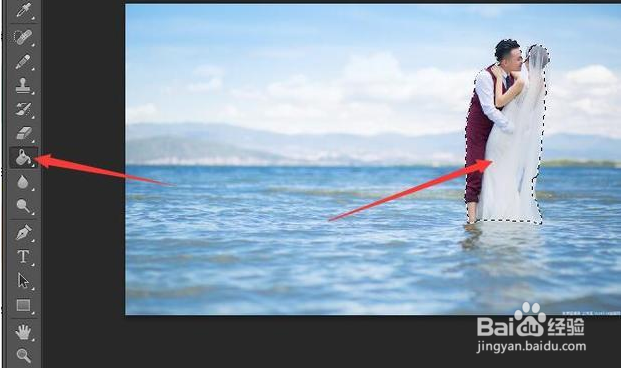
4、点击工具栏中的颜色填充工具,使用油漆桶填充黑色,然后,删除背景图层。我们的剪影就做好了。
PS如何制作剪影

PS如何制作剪影

PS如何制作剪影

1、打开PS ,点击左上角的【文件】,选择【打开】,选择要制作剪影的图片。

2、点击【快速选择工具】,点击图片,选择图片的外部区域。

3、添加新图层。在选区点击右键,选择【反向选择】。

4、使用油漆桶填充黑色,删除背景图层即可。

  • PS如何制作图像的剪影效果?
  • ps透视变形工具怎么用的
  • PS如何来做文字的透视效果【实用方法】
  • PS如何制作剪影
  • ps钢笔钢笔工具怎么删除一边摇杆
  • 热门搜索
    六安瓜片属于什么茶 运动会宣传稿400字 枇杷花的功效与作用 黑糯米的功效与作用 六味地黄丸什么时候吃 茴香菜的功效与作用 什么是vi 白茅根的功效与作用 我的世界天堂有什么 交通安全知识手抄报