1、首先在电脑桌面点击Windows图标。
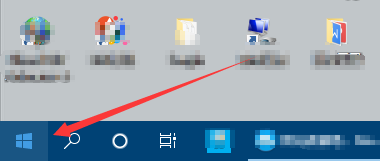
2、然后点击设置。

3、然后在界面中点击系统。

4、其次在新打开的界面中点击左边菜单中的电源和睡眠。
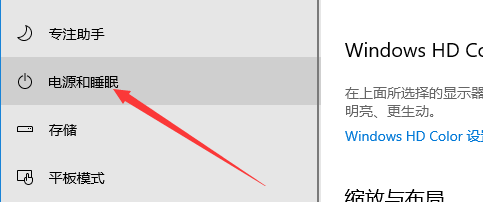
5、往下面滑找到其它电源设置。

6、然后在新打开的对话框中找到显示附加计划后面的下拉箭头,如下图。

7、然后在点击高性能模式。
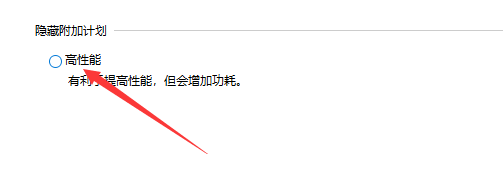
8、其次在点击高性能模式后面的更改计划设置。

9、接着在弹出的窗口中找到更改高级电源设置。
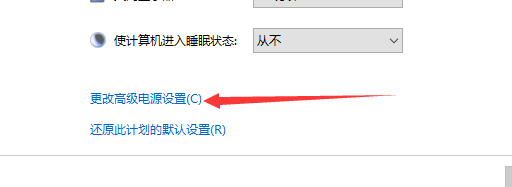
10、然后在界面中点击平衡,如下图。

11、其次在点击高性能。
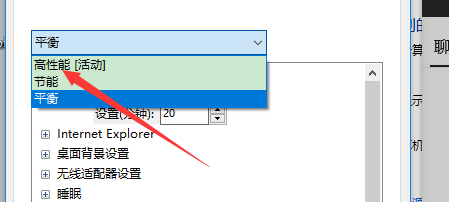
12、最后在点击窗口下方的应用和确定。

1、1. 点击Windows图标,然后点击设置。
2. 其次点击界面中的设置,然后在新打开的窗口中找到电源和睡眠。
3. 然后在往下滑找到其它电源设置。
4. 其次找到显示附加计划后面的下拉箭头。
5. 然后在点击高性能,然后在找到更改计划设置。
6. 接着在界面中找到更改高级电源设置。
7. 其次在界面中点击平衡,然后选择高性能。
8. 最后点击下方的应用和确定即可。
