如何用photoshop把照片制作出朦胧柔美的效果

 时间:2024-11-03 15:24:57

1、启动photoshop软件,打开一张生活照,复制背景图层,得到和背景图层一样的图层1。

如何用photoshop把照片制作出朦胧柔美的效果

2、选择图层1,为图层1藜局腑载添加照片滤镜效果,将浓度设置为60%左右。当然,这个值到底设置多少,要根据照片的实际情况而定。

如何用photoshop把照片制作出朦胧柔美的效果

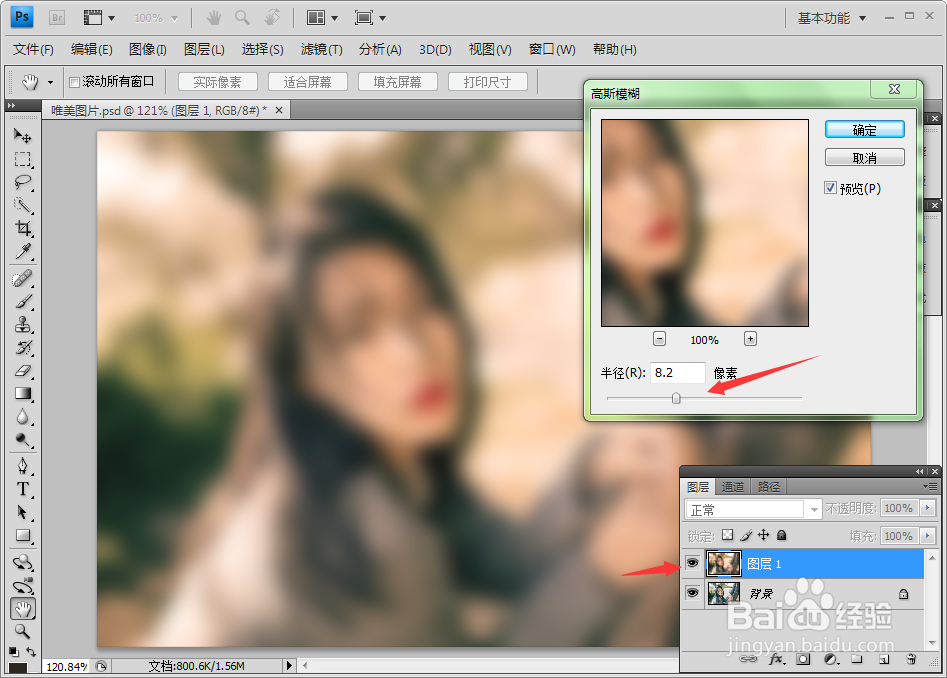
3、对图层1添加“高斯模糊”的滤镜效果,滤镜对话框中的半径设置为9左右。

如何用photoshop把照片制作出朦胧柔美的效果

4、将图层1的混合模式设置为“正片叠底”的模式,不透明度适当下调一些。

如何用photoshop把照片制作出朦胧柔美的效果

5、选择图层1,打开色阶调整对话框,选择红色通道,把黑色方块向右移动一些,使图片中的红色变暗一些。

如何用photoshop把照片制作出朦胧柔美的效果

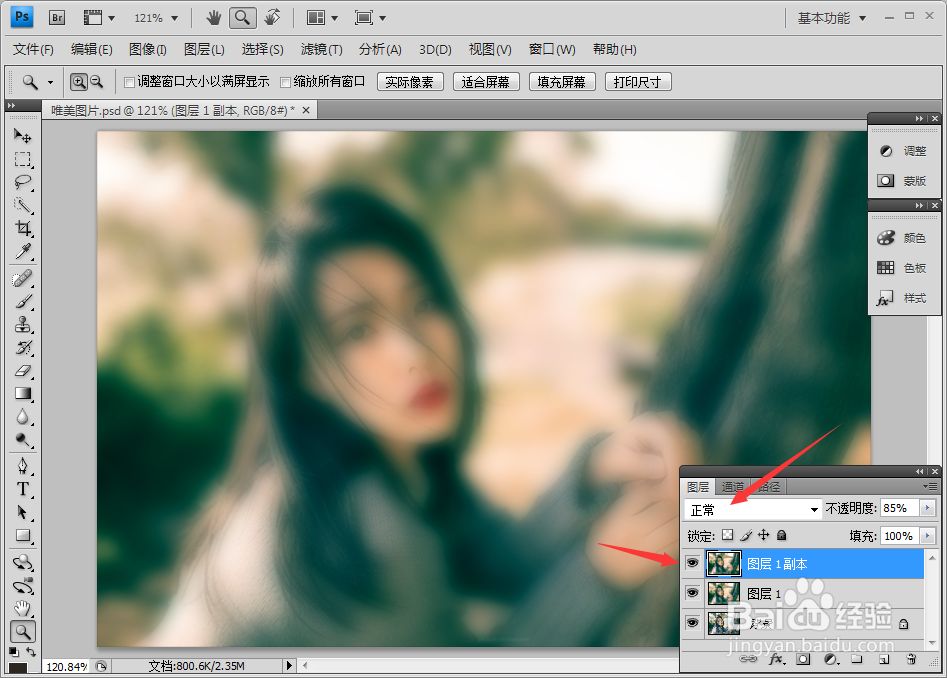
6、复制图层1,得到图层1副本,并将图层1副本图层的混合模式设置为“正常”。
如何用photoshop把照片制作出朦胧柔美的效果

7、选择图层1副本图层,为其添加滤镜中的”扩散亮光“的滤镜。

如何用photoshop把照片制作出朦胧柔美的效果

8、最后适当调整下图片的对比度和亮度,最张效果如下:

如何用photoshop把照片制作出朦胧柔美的效果
  • PS精修商品图实例-金属部分调整(四)
  • 怎样用PS进行【曲线】调整
  • ps之如何完美抠出火焰图案
  • 如何用ps做跳动的音乐符,循环动画
  • ps怎么制作倒影
  • 热门搜索
    左旋肉碱减肥效果怎么样 微信怎么上传视频 延禧攻略2 活动计划怎么写 麦林炮手怎么玩 澳门美食攻略 一汽奔腾b70怎么样 凄风谷地攻略 湖北旅游攻略 西游记简介100字