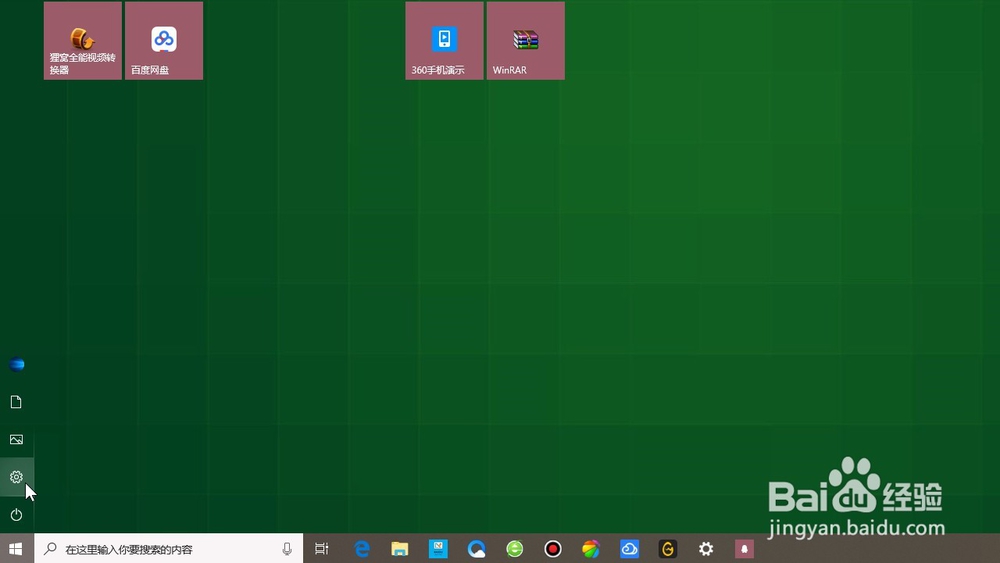
1、点击电脑桌面左下角的微软图标

2、打开菜单之后,点击左侧列表的设置图标
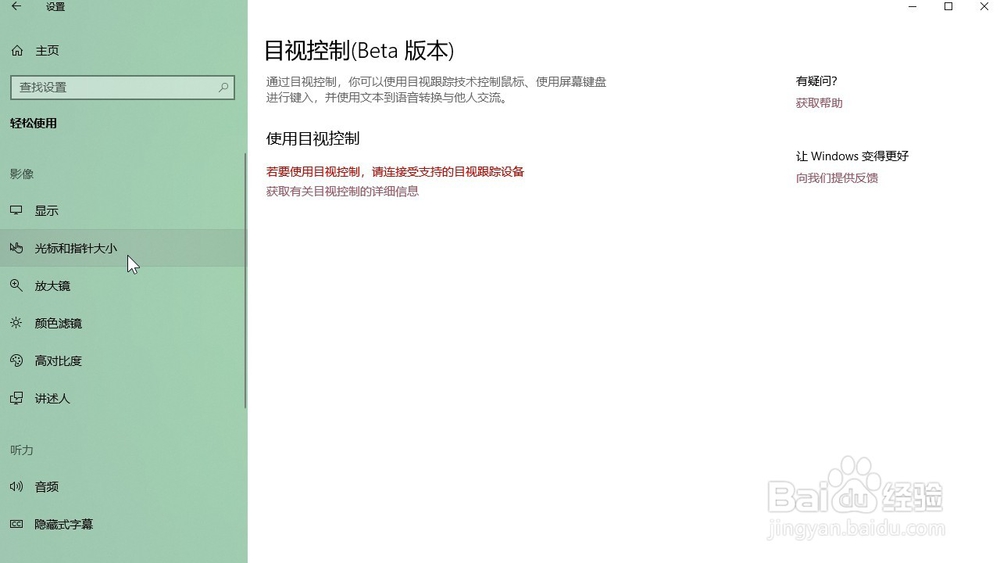
3、在系统设置页面,点击页面下方的轻松使用

4、点击左侧列表的影像光标和指针大小
5、在页面中间找到更改指针大小和颜色

6、最后可以根据自己的需要,选择鼠标指针的大小和颜色
右侧表明鼠标变得更大,颜色变得更深

时间:2026-05-12 23:14:00
1、点击电脑桌面左下角的微软图标
2、打开菜单之后,点击左侧列表的设置图标
3、在系统设置页面,点击页面下方的轻松使用
4、点击左侧列表的影像光标和指针大小
5、在页面中间找到更改指针大小和颜色
6、最后可以根据自己的需要,选择鼠标指针的大小和颜色
右侧表明鼠标变得更大,颜色变得更深
