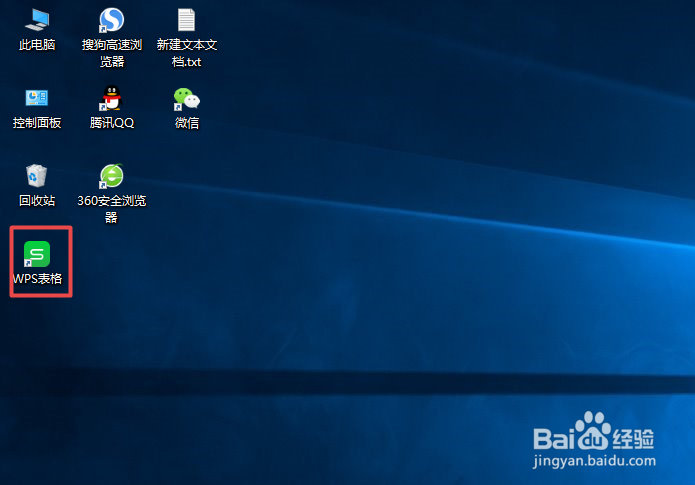
1、首先,我们双击电脑桌面上的wps表格;
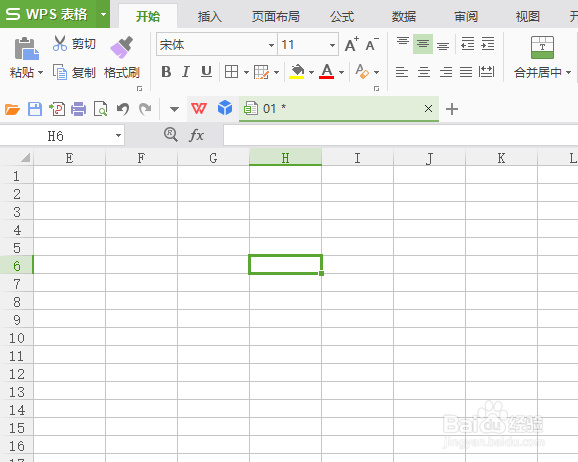
2、之后我们也就打开了我们电脑上面的wps表格;
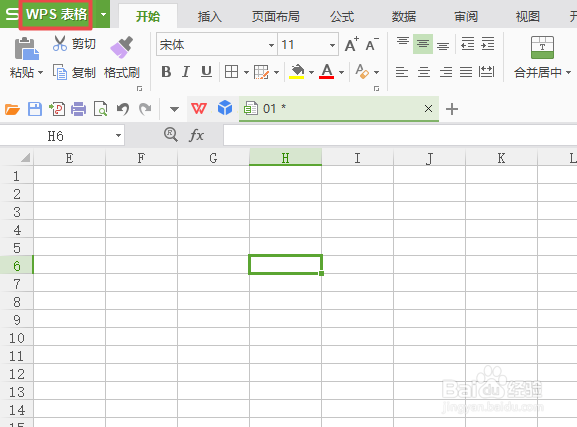
3、之后我们点击左上角的wps表格;
4、弹出的界面,我们点击选项;

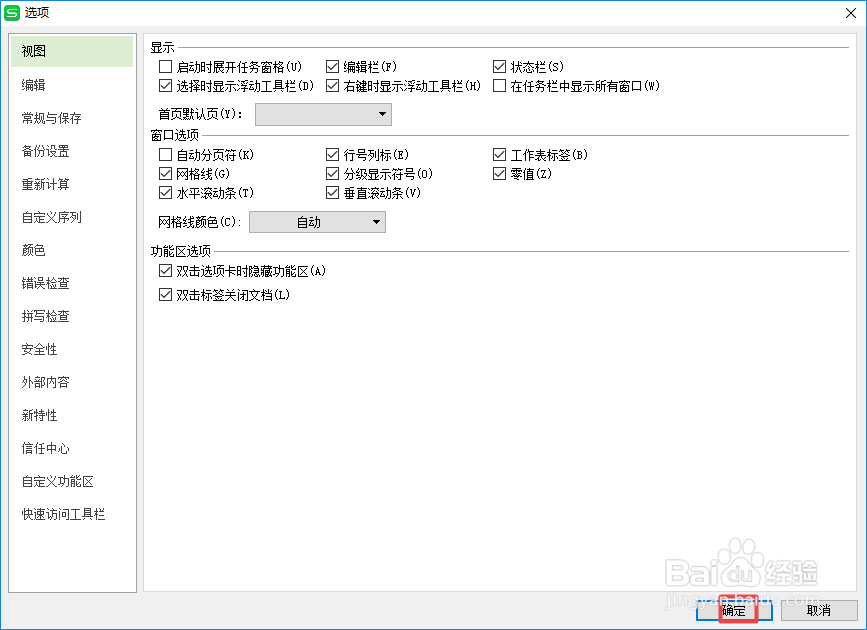
5、然后我们就可以看到双击选项卡时隐藏功能区了,我们点击勾选框;
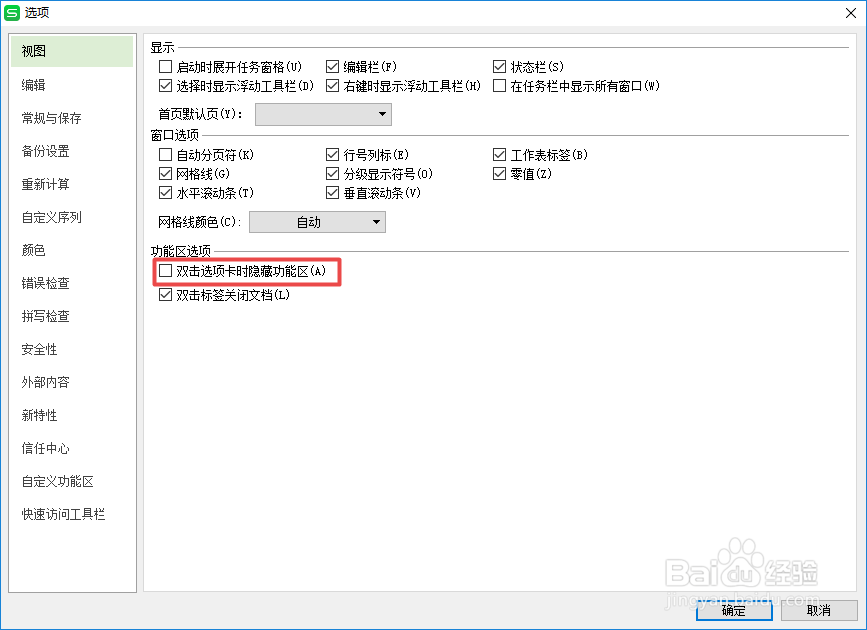
6、点击过后如图所示;

7、最后,我们点击确定,这样我们就开启了双击选项卡时隐藏功能区了。
时间:2026-04-21 15:40:07
1、首先,我们双击电脑桌面上的wps表格;
2、之后我们也就打开了我们电脑上面的wps表格;
3、之后我们点击左上角的wps表格;
4、弹出的界面,我们点击选项;
5、然后我们就可以看到双击选项卡时隐藏功能区了,我们点击勾选框;
6、点击过后如图所示;
7、最后,我们点击确定,这样我们就开启了双击选项卡时隐藏功能区了。
