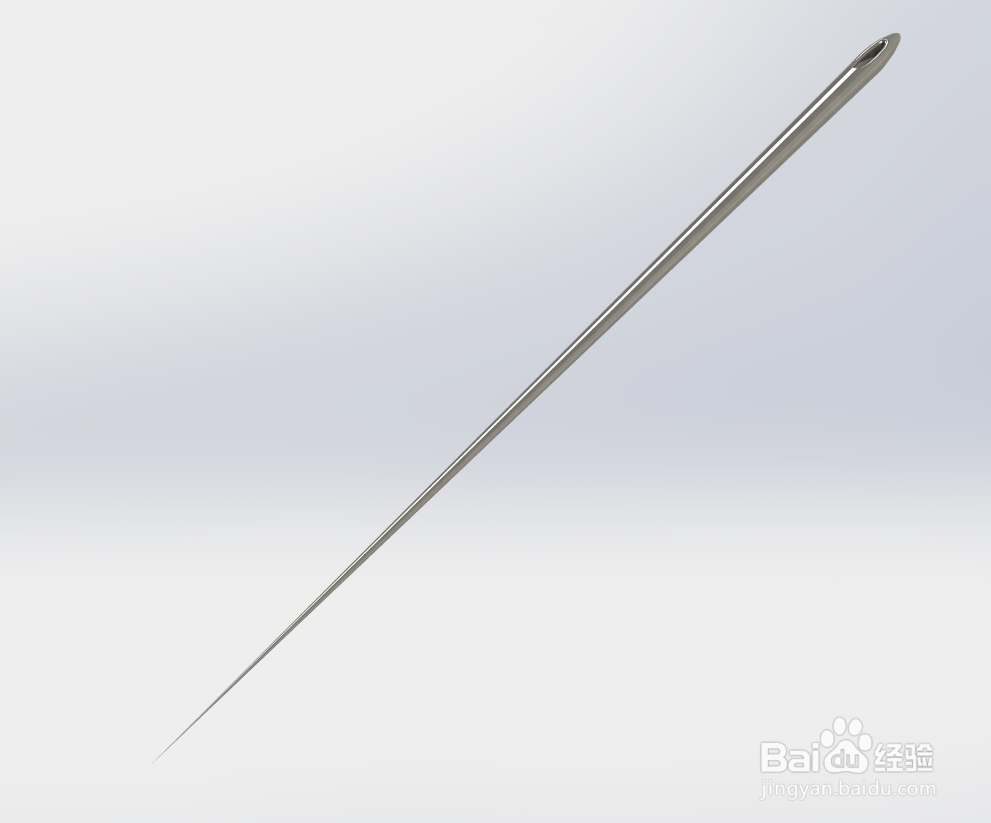
SolidWorks如何画秀花针

 时间:2024-10-14 06:25:15

1、首先,我们先双击图标,打开软件,我用的是SolidWorks2014版本的,如下图所示。

SolidWorks如何画秀花针

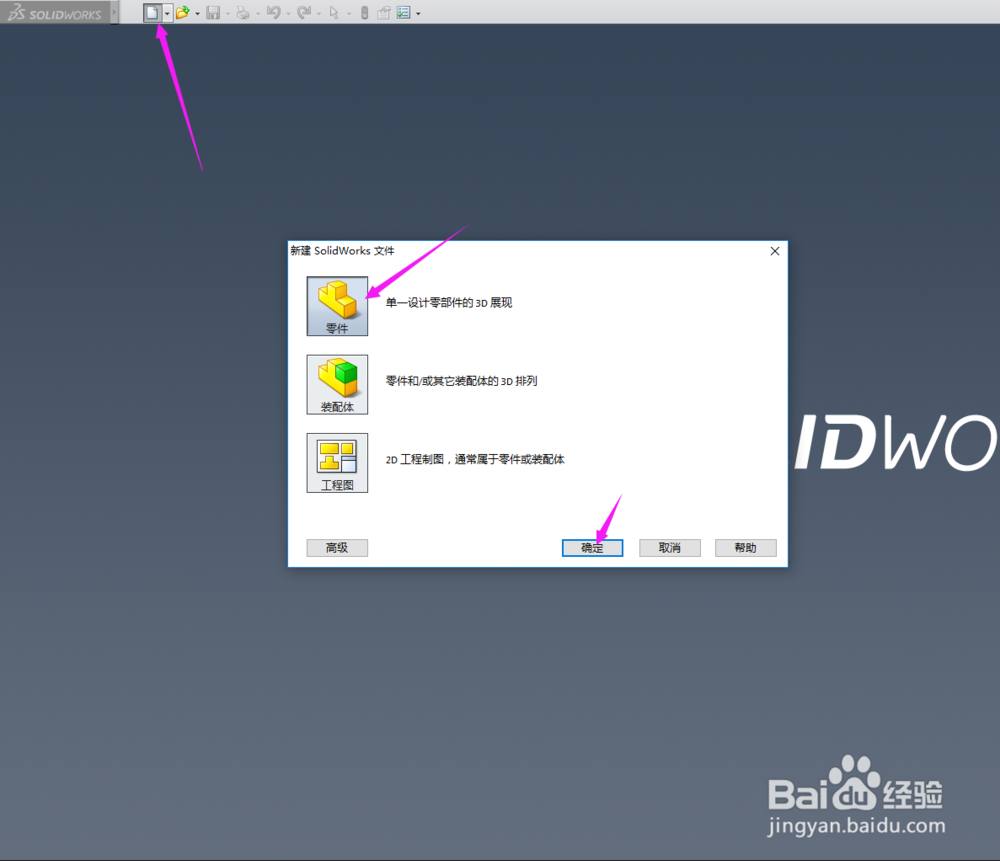
2、打开软件后,我们单击左上角的新建图标,在弹出的对话框中选择零件,单击确认,如下图所示。
SolidWorks如何画秀花针

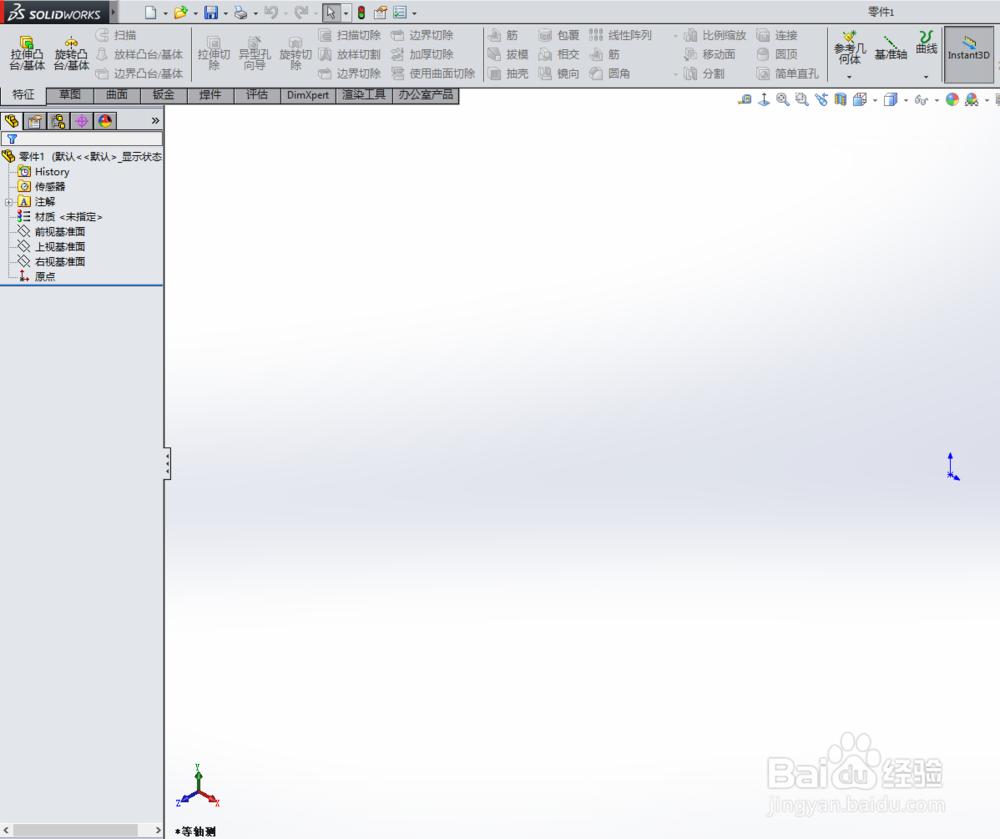
3、打开SolidWorks界面如下:

SolidWorks如何画秀花针

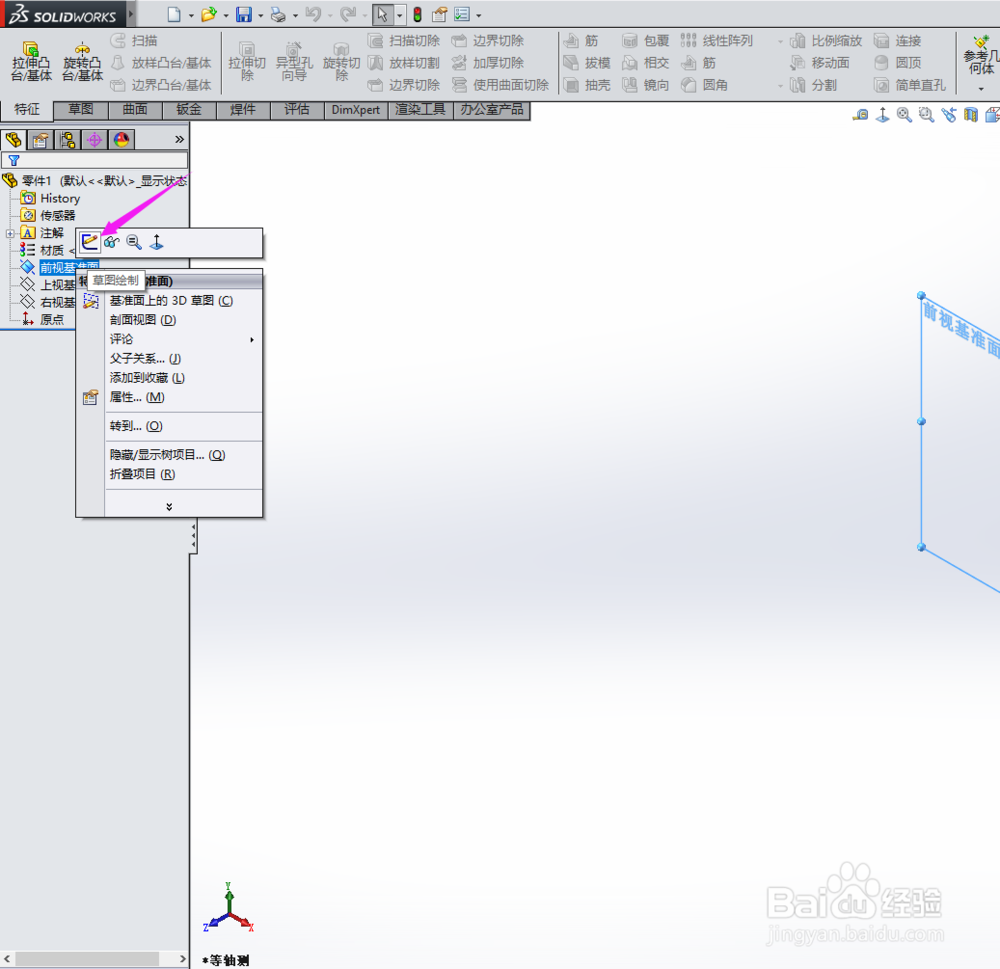
4、在打开的建图界面里,我们右键单击“前视基准面”,点击“草图绘制”,如下图所示。
SolidWorks如何画秀花针

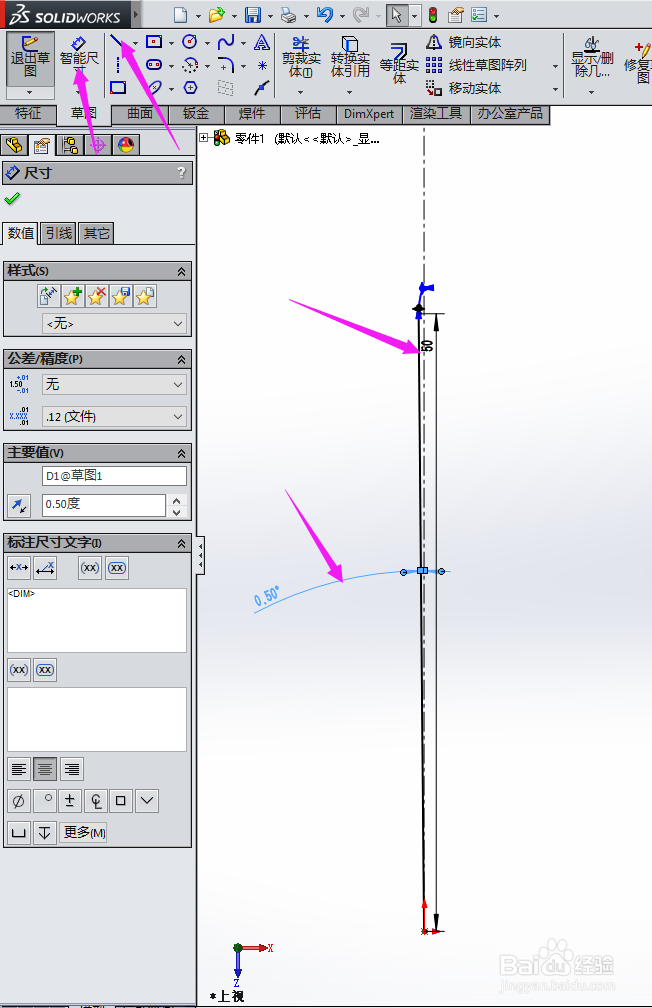
5、然后选择草图绘制工具,如下图,然后标上尺寸。

SolidWorks如何画秀花针

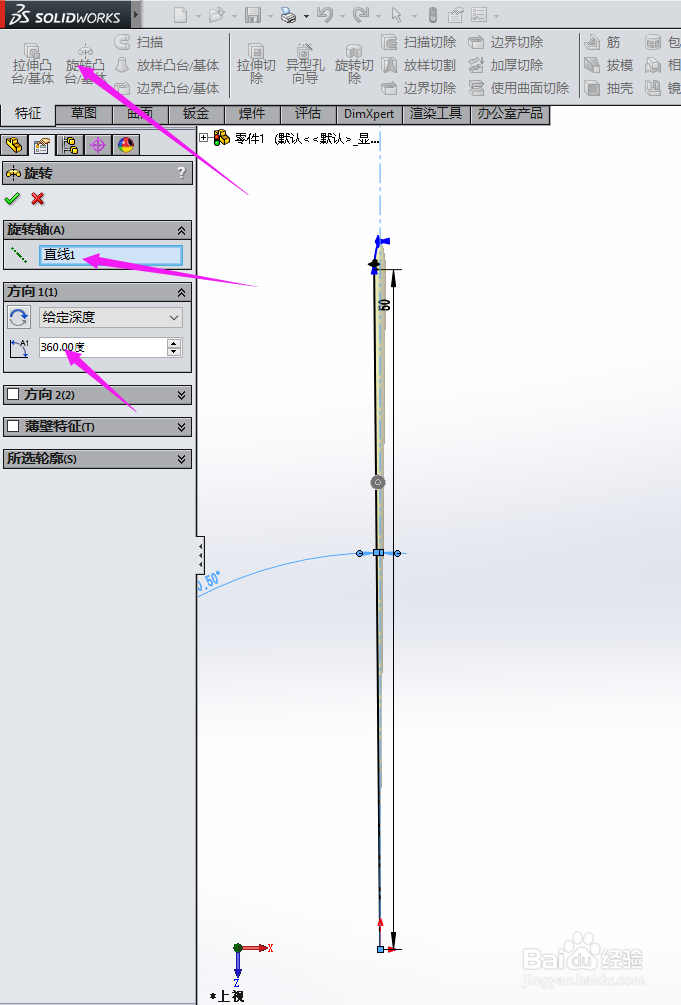
6、然后在特征中选择旋转工具,设置好旋转轴和旋转面,如下图所示。

SolidWorks如何画秀花针

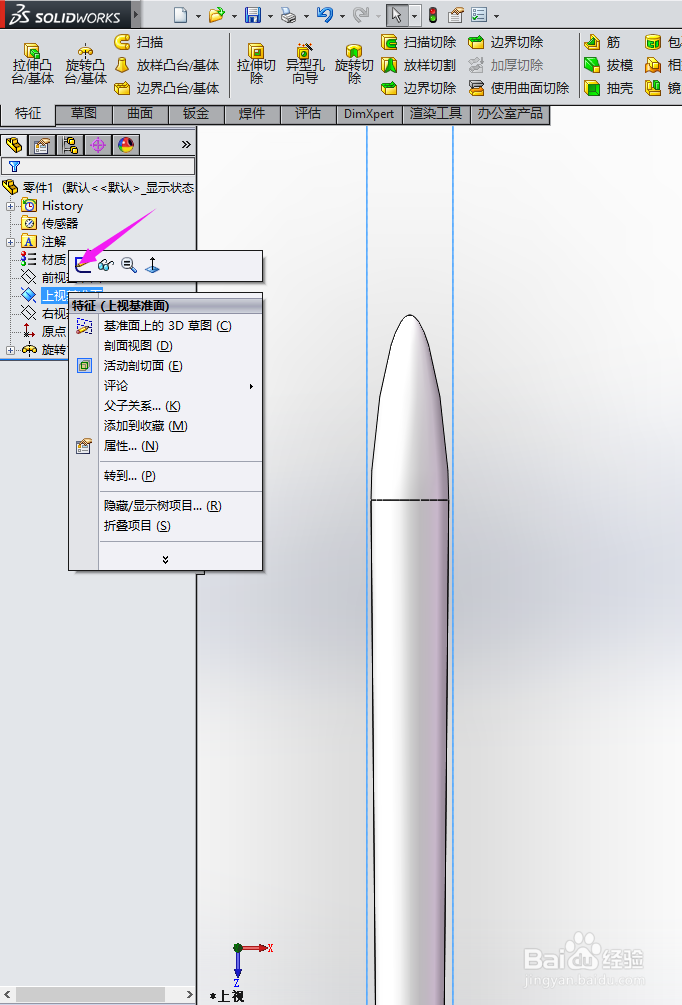
7、右键单击“前视基准面”,点击“草图绘制”,如下图所示。

SolidWorks如何画秀花针

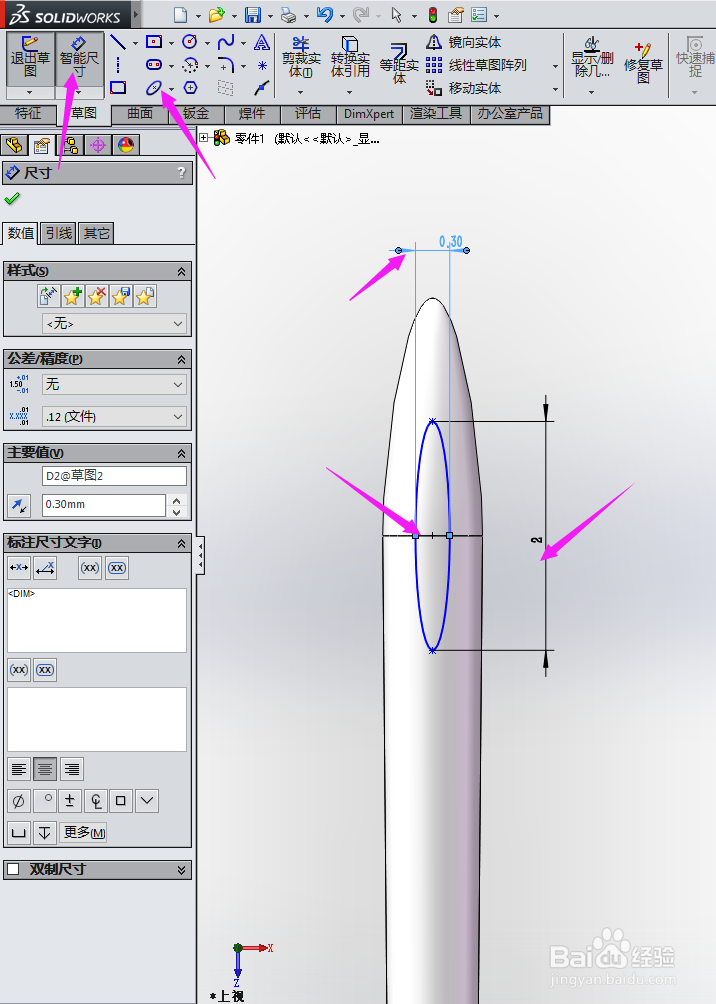
8、然后选择草图绘制工具,如下图,然后标上尺寸。

SolidWorks如何画秀花针

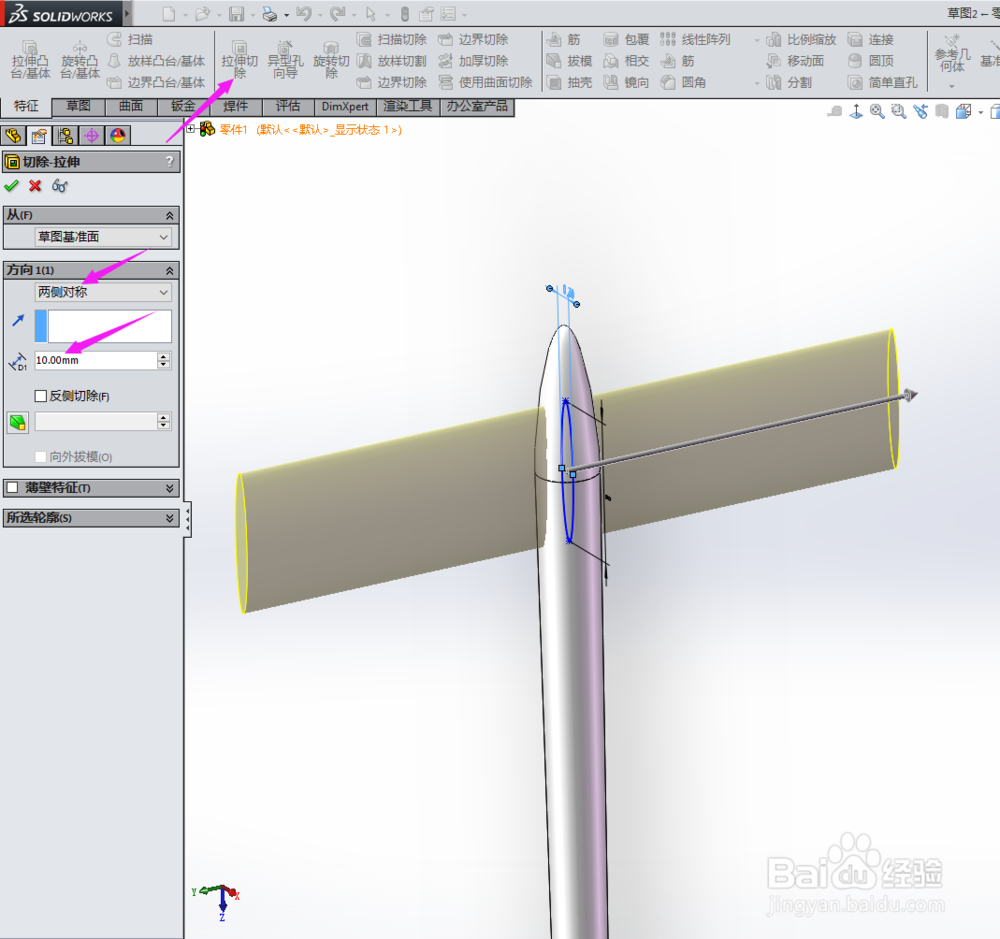
9、然后在特征中选择切除工具,设置好切除方向和距离,如下图所示。

SolidWorks如何画秀花针

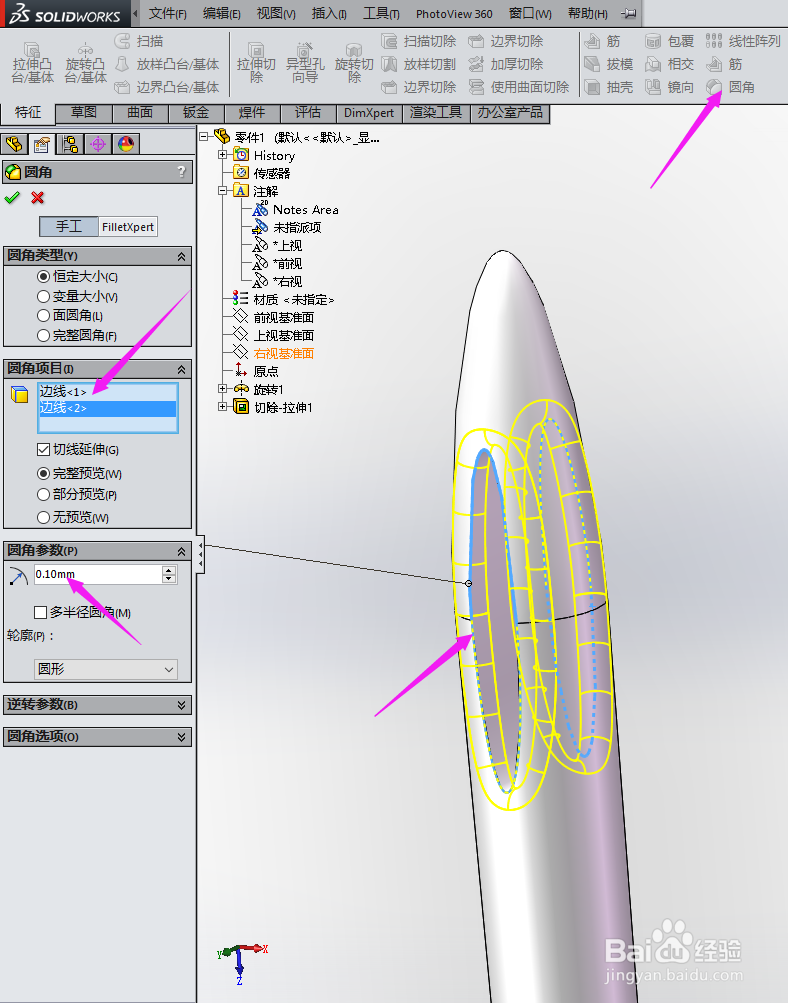
10、然后在特征中选择圆角工具,设置好圆角的大小,如下图所示。

SolidWorks如何画秀花针

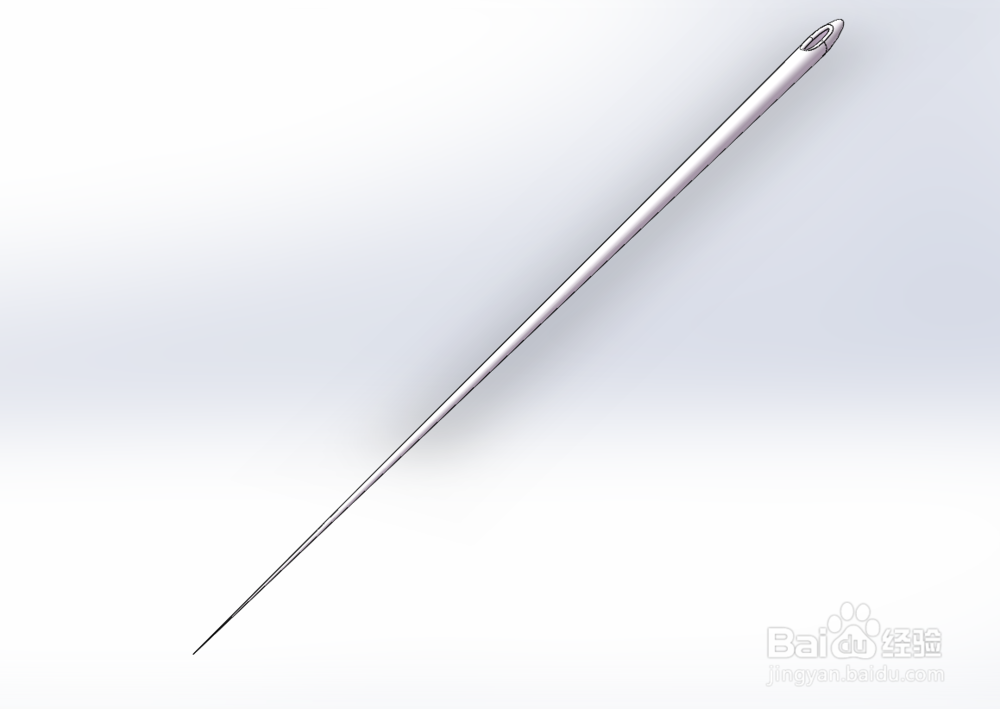
11、一个秀花针就画好了,可以渲染下看看效果。

SolidWorks如何画秀花针SolidWorks如何画秀花针
  • SolidWorks填充曲面的轮廓边线特点
  • Solidworks如何绘制椭圆块?
  • SW如何创建3D草图空间
  • 如何使用Solidworks在框上完成组?
  • SolidWorks中如何使用圆角焊缝命令
  • 热门搜索
    青苔怎么养 女朋友要分手怎么挽回 电脑睡眠怎么唤醒 天生皮肤黑怎么快速美白 怎么root 鼠标手怎么办 怎么联系淘宝客服 毛豆怎么煮 怎么给文件加密 怎么快速去痘印