1、开机按电脑上的“F11”键,有些电脑上还会有恢复快捷键。

2、之后系统会出现还原系统的界面。
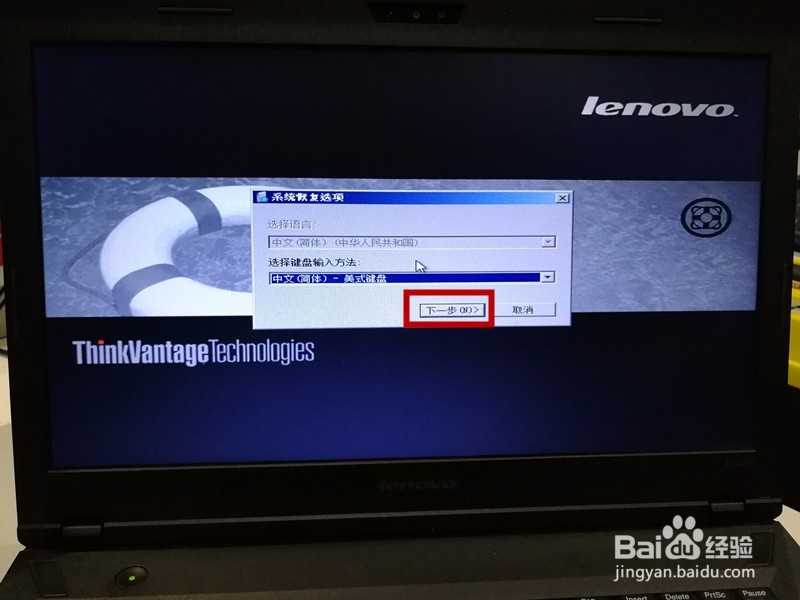
3、点击确定进入还原卡界面,这里说明:如果原先有系统需要输入原来的用户密码。

4、在恢复选项中有多个选项,如果需要还原系统的就选择最后一项。

5、接下来就是跟着选择确定及接受。


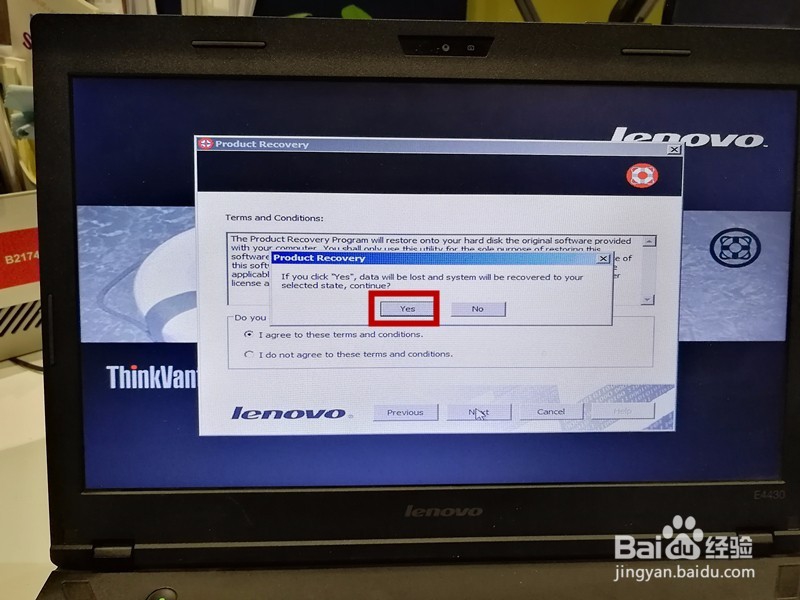
6、确定完之后系统会提示已经进入还原进度内,完成后系统会提示重启电脑。


7、电脑重启后,系统会自动获取驱动等等。完全的自动。
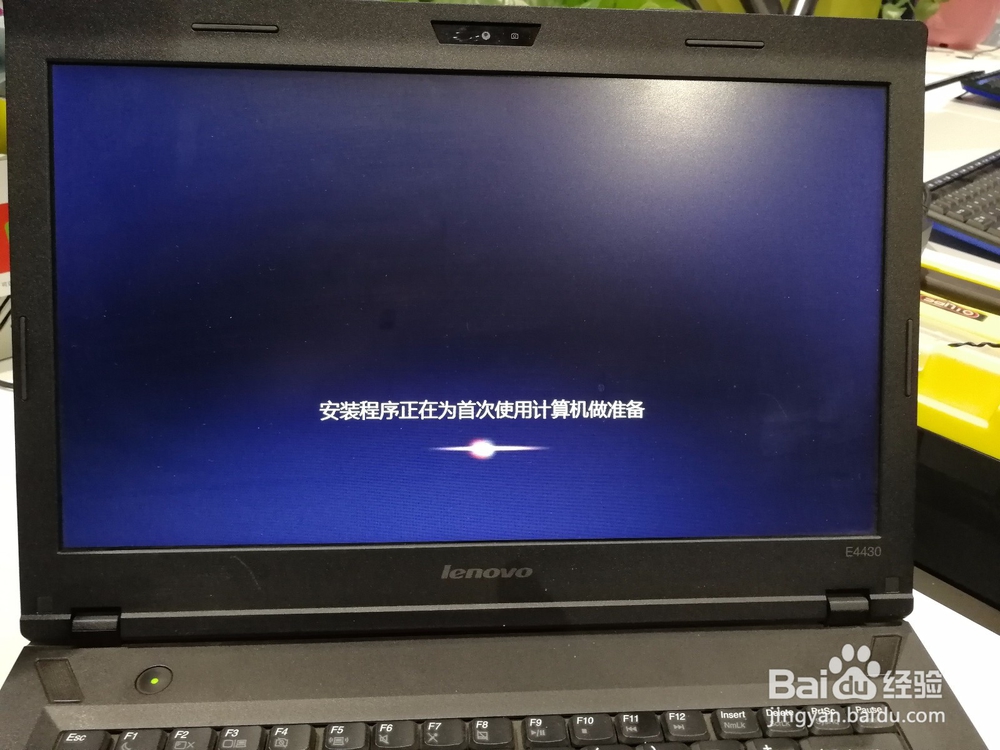
8、接下来就是设置电脑系统的界面,等待系统设置完成。

9、最后大功告成。

时间:2026-04-29 10:37:09
1、开机按电脑上的“F11”键,有些电脑上还会有恢复快捷键。
2、之后系统会出现还原系统的界面。
3、点击确定进入还原卡界面,这里说明:如果原先有系统需要输入原来的用户密码。
4、在恢复选项中有多个选项,如果需要还原系统的就选择最后一项。
5、接下来就是跟着选择确定及接受。
6、确定完之后系统会提示已经进入还原进度内,完成后系统会提示重启电脑。
7、电脑重启后,系统会自动获取驱动等等。完全的自动。
8、接下来就是设置电脑系统的界面,等待系统设置完成。
9、最后大功告成。
