CAD如何绘制红绿灯

 时间:2026-02-14 06:23:36

1、首先我们打开CAD这款软件,然后在打开的界面内找到圆形命令,如图所示:

CAD如何绘制红绿灯

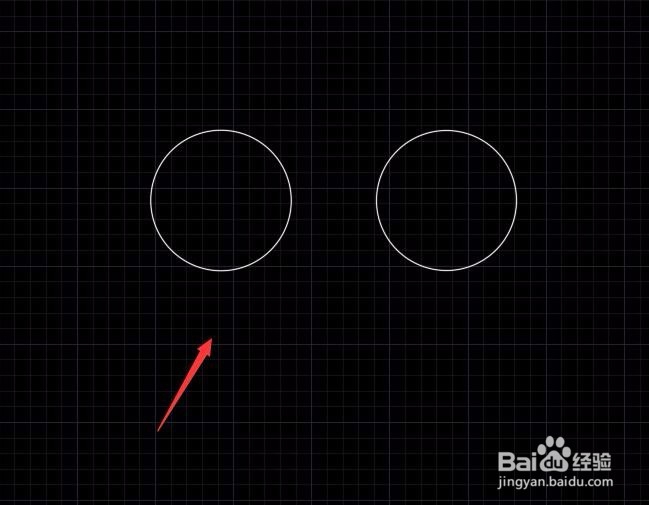
2、选择圆形我们绘制出两个半径大小一样的圆形,如图所示:

CAD如何绘制红绿灯

3、绘制好圆形之后我们在常用菜单里找到填充选项,如图所示:

CAD如何绘制红绿灯

4、点击弹出选项在其设置界面内找到solid选项,如图所示:

CAD如何绘制红绿灯

5、点击solid选项在严厉我们设置颜色,如图所示:

CAD如何绘制红绿灯

6、设置好颜色之后再在填充设置内找到拾取点选项,如图示:

CAD如何绘制红绿灯

7、点击拾取点选项之后我们拾取一个圆的内部,就可以填充上该颜色了,然后再设置颜色如图所示:

CAD如何绘制红绿灯

8、设置好之后我们在点击拾取点选项然后拾取另一个圆的内部,这样我们的红绿灯就绘制好了,其效果如图所示:

CAD如何绘制红绿灯

  • 在CAD中怎么绘制圆环体?
  • AutoCAD快捷命令“线性标注”该如何使用
  • 在CAD中如何快速编辑长方体的各个面?
  • CAD矩形命令怎么还原
  • 浩辰CAD如何调整每个曲面的轮廓素线
  • 热门搜索
    消息怎么写 磁盘被写保护怎么解除 苹果手机怎么通话录音 卫生棉条怎么用 shirt怎么读 社保申请书怎么写 开题报告怎么写 散文怎么写 起诉状怎么写 无线网卡怎么收费