1、首先,我们打开photoshop,新建空白画布。

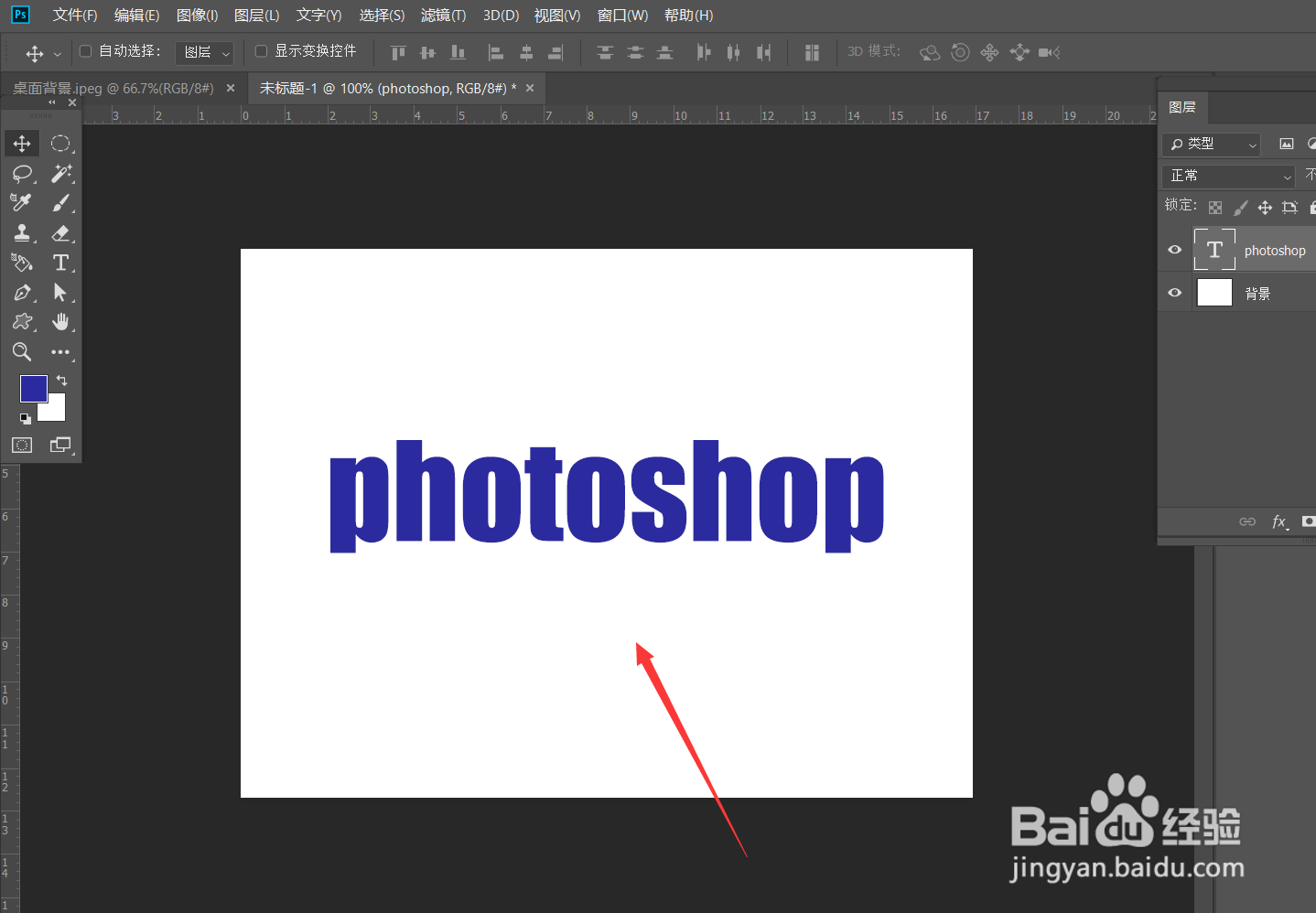
2、下面,我们选择文字工具,输入文字,如下图所示,我们设置文字颜色为深蓝色。
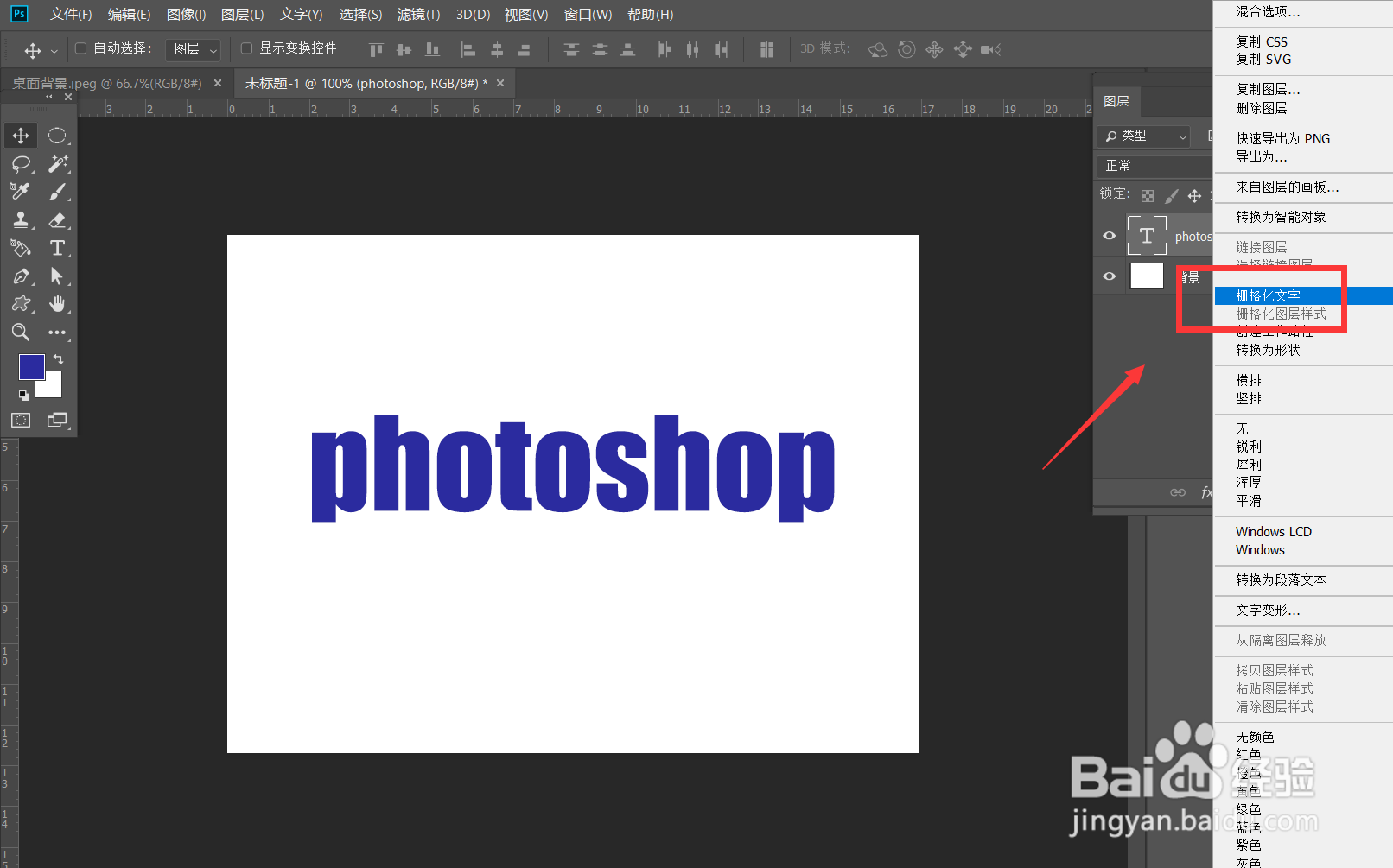
3、下面,我们在文字图层上右击,选择栅格化文字图层。
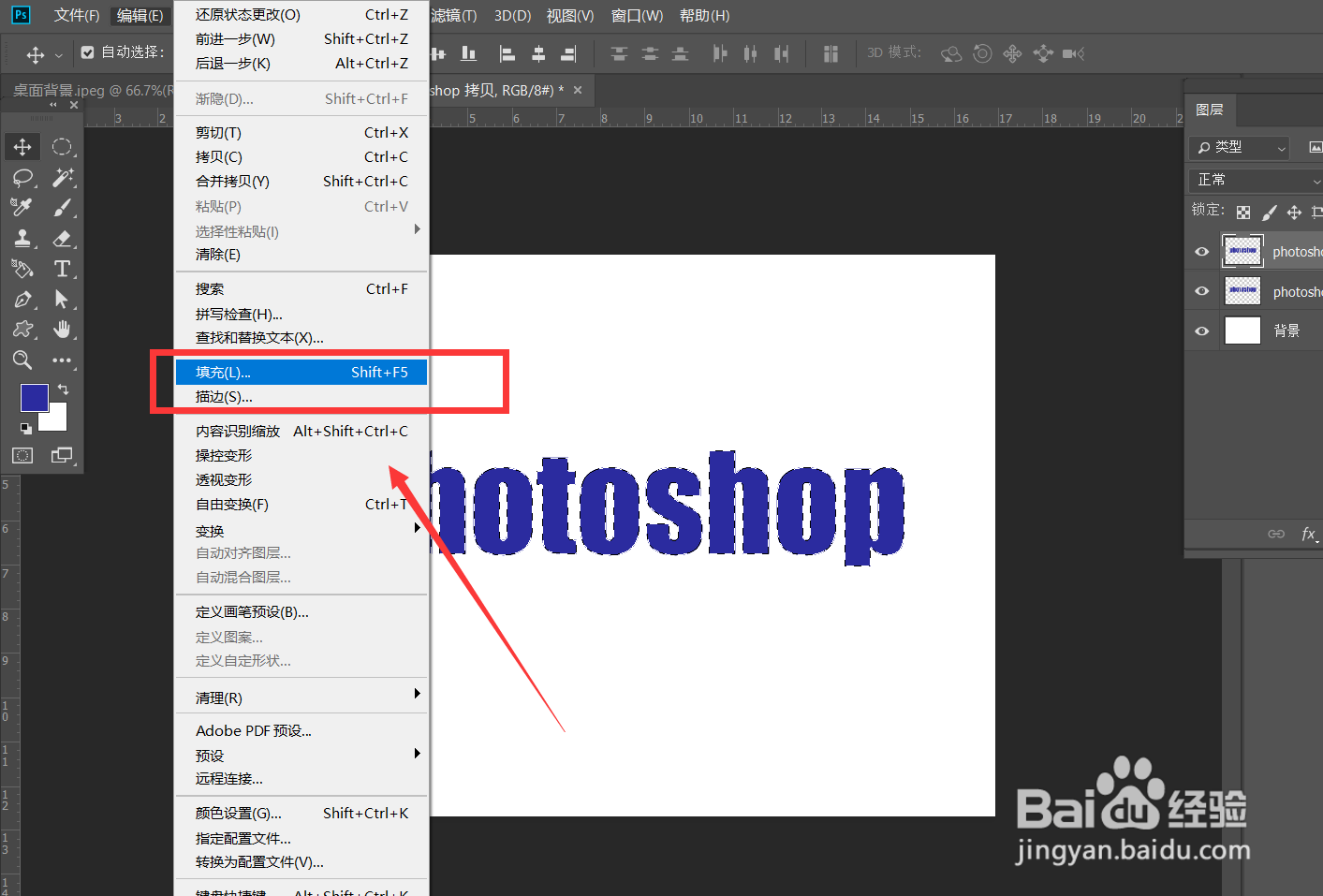
4、按ctrl+j复制文字图层,然后选择上方文字图层,点击图层缩略图载入文字选区。

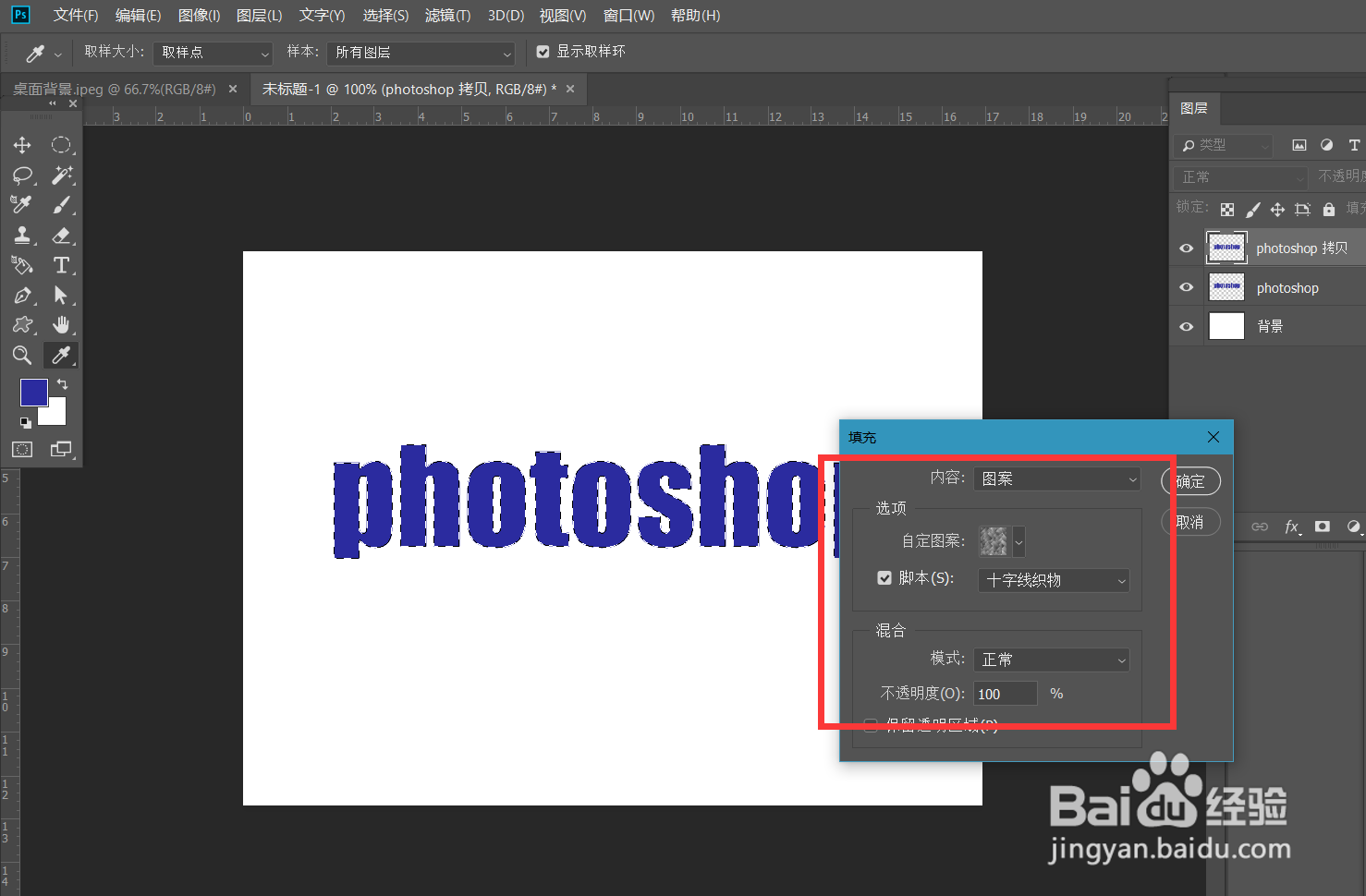
5、点击菜单栏的【编辑】——【填充】——【图案填充】,如下图,选择草坪类的图案,勾选脚本——【十字织物】。
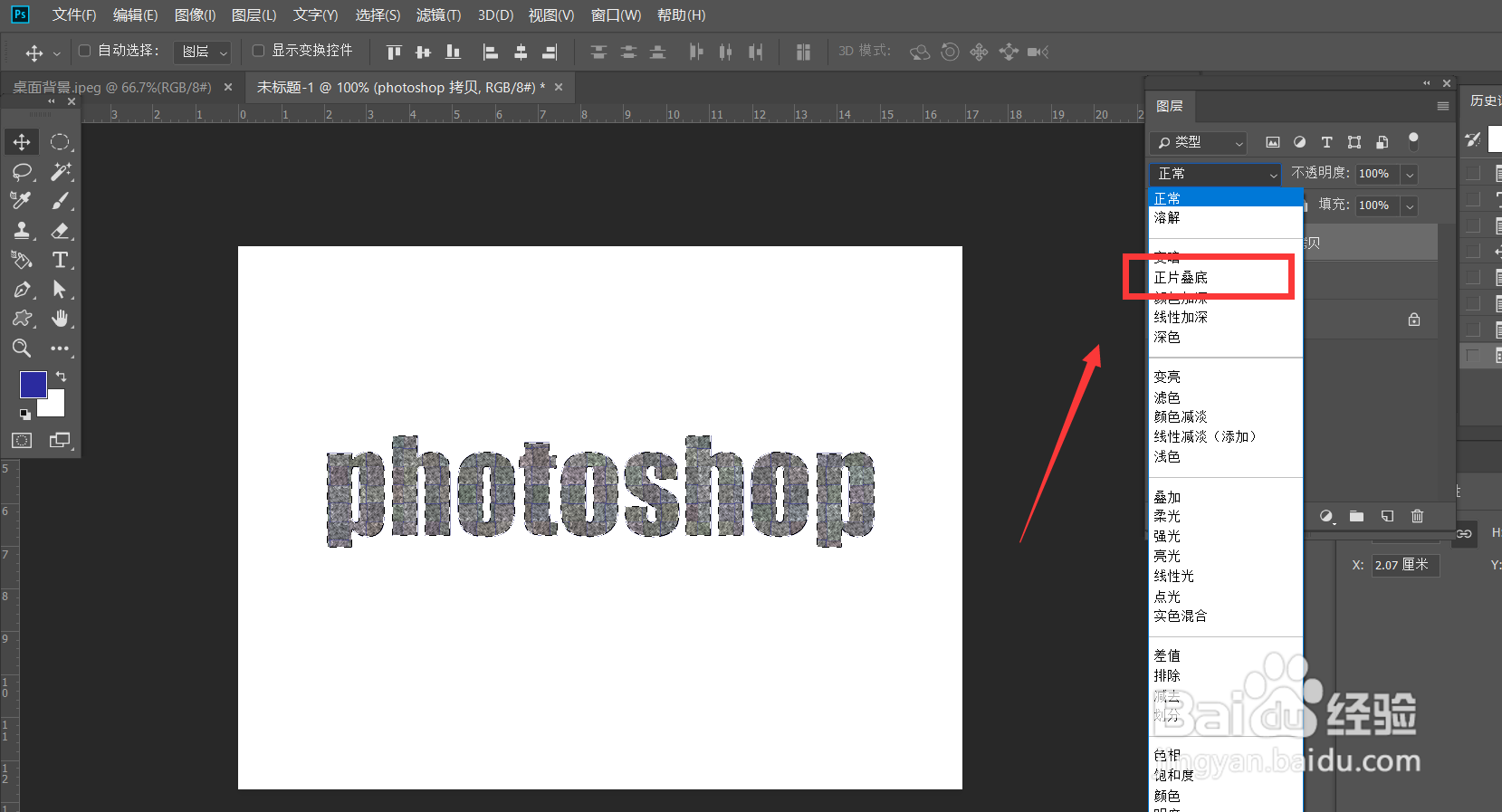
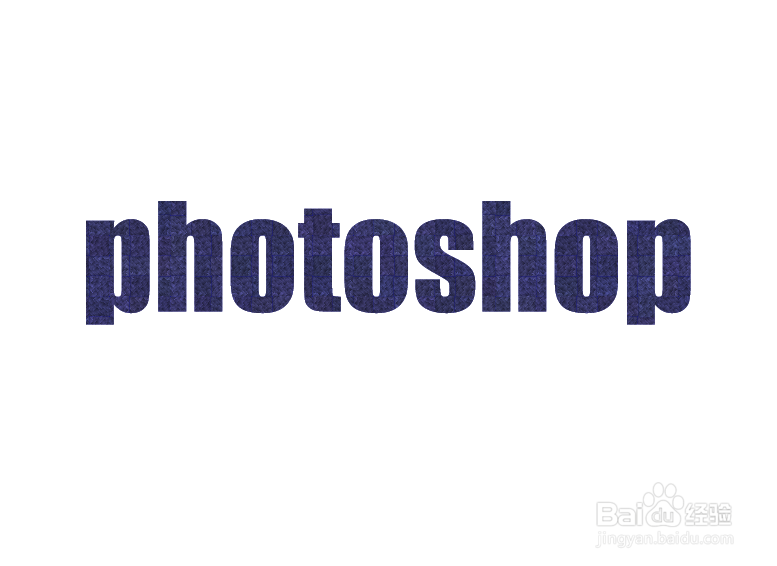
6、最后,如下图所示,我们将图层混合模式改为【正片叠底】,这样,牛仔纹理文字效果就完成了。
时间:2026-04-30 20:26:02
1、首先,我们打开photoshop,新建空白画布。
2、下面,我们选择文字工具,输入文字,如下图所示,我们设置文字颜色为深蓝色。
3、下面,我们在文字图层上右击,选择栅格化文字图层。
4、按ctrl+j复制文字图层,然后选择上方文字图层,点击图层缩略图载入文字选区。
5、点击菜单栏的【编辑】——【填充】——【图案填充】,如下图,选择草坪类的图案,勾选脚本——【十字织物】。
6、最后,如下图所示,我们将图层混合模式改为【正片叠底】,这样,牛仔纹理文字效果就完成了。
