1、首先打开谷歌浏览器。

2、打开之后,点击右上角的‘三’图标,然后在出现的菜单中点击“设置”选项。


3、然后在打开的页面中往下拉,找到“显示高级设置”并点击它。

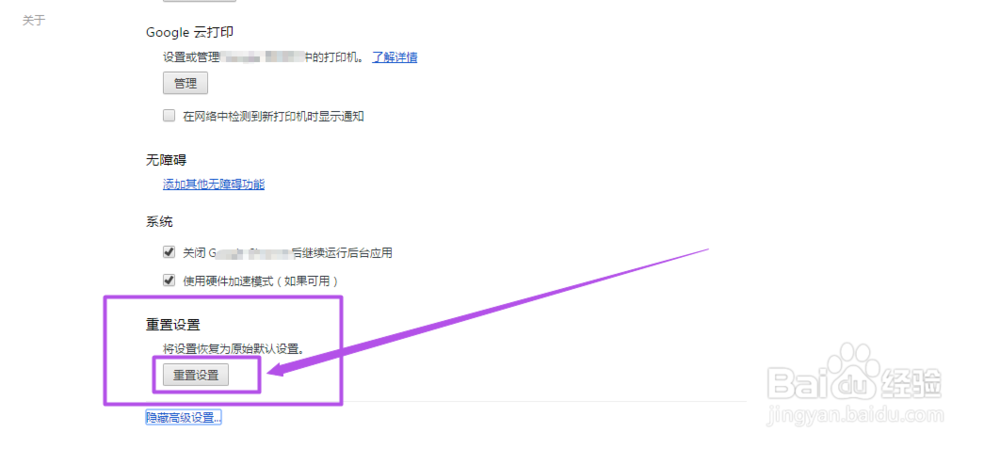
4、然后在打开的部分中往下拉,可以看到一个‘重置设置’。

5、然后点击“重置设置”按钮,然后会弹出一个询问窗口,点击“重置”按钮,然后就重置成功了,也就是将设置恢复成原始默认设置。

时间:2024-10-11 22:05:48
1、首先打开谷歌浏览器。
2、打开之后,点击右上角的‘三’图标,然后在出现的菜单中点击“设置”选项。
3、然后在打开的页面中往下拉,找到“显示高级设置”并点击它。
4、然后在打开的部分中往下拉,可以看到一个‘重置设置’。
5、然后点击“重置设置”按钮,然后会弹出一个询问窗口,点击“重置”按钮,然后就重置成功了,也就是将设置恢复成原始默认设置。
