Ps如何使用“调整边缘”命令抠取图像

 时间:2026-05-02 04:20:23

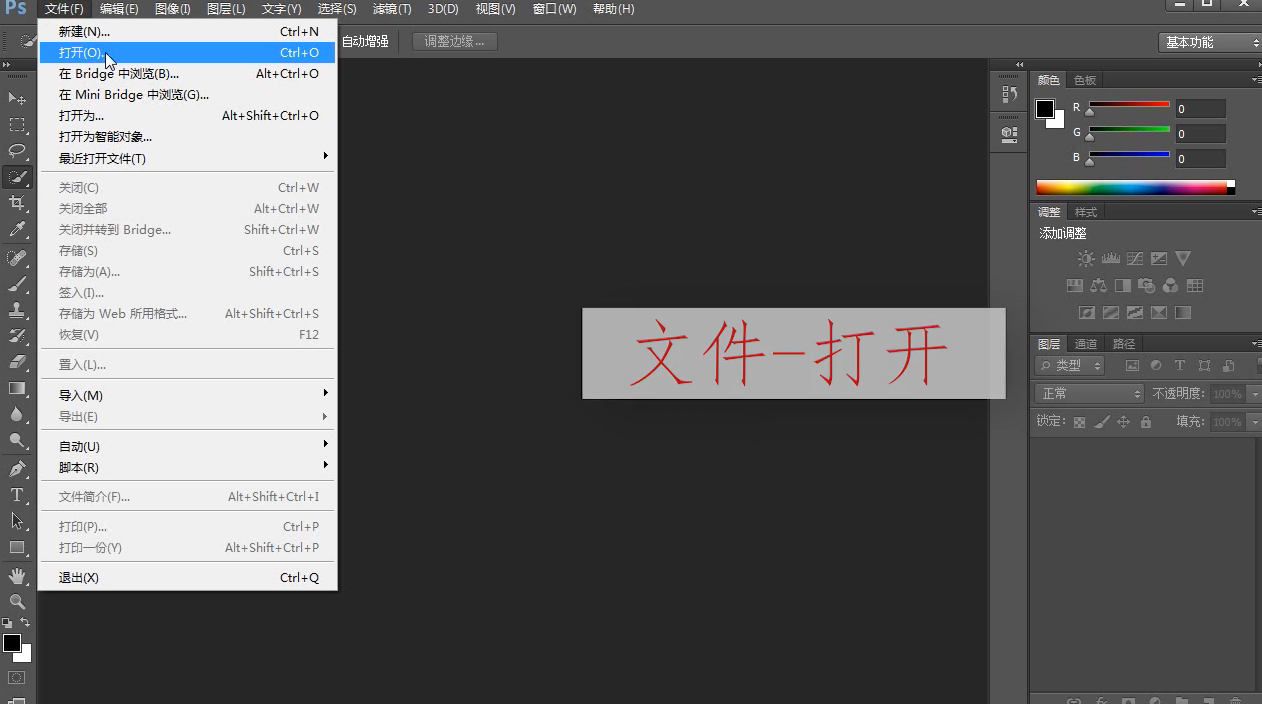
1、打开PS,点击文件,点击打开,打开一张素材,我们以抠取人像为例。
Ps如何使用“调整边缘”命令抠取图像

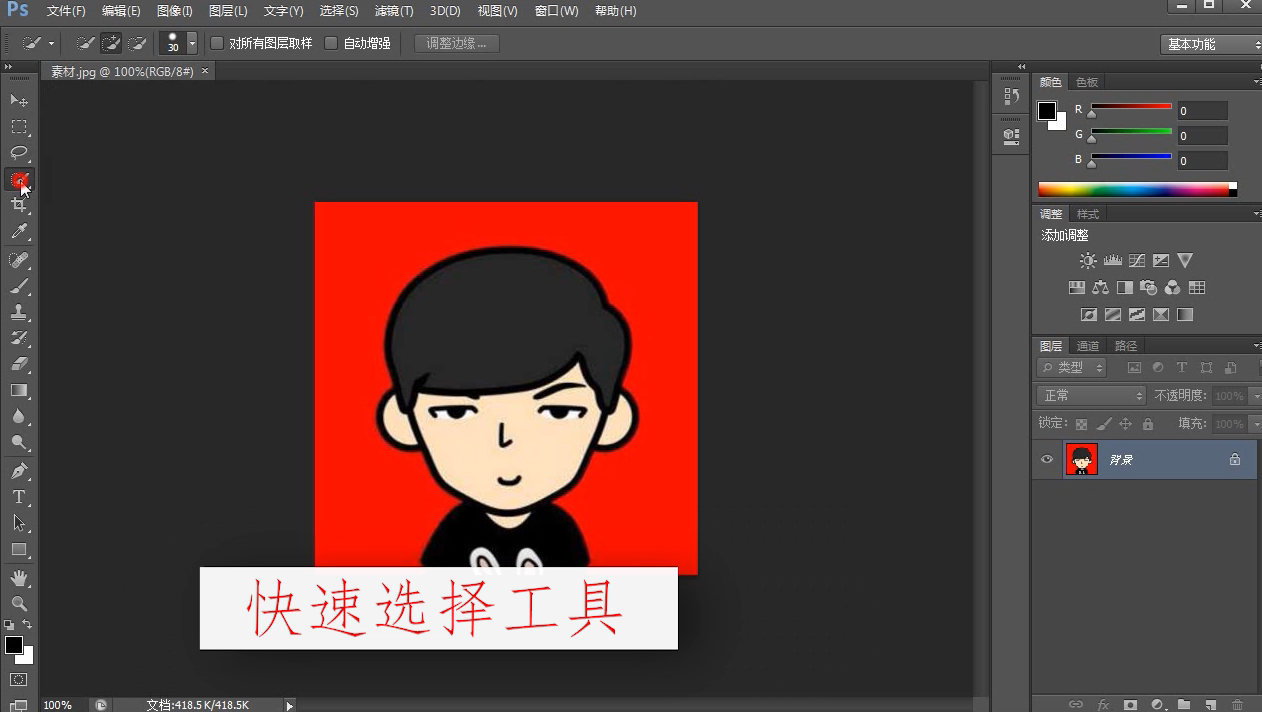
2、左键单击左侧第四个图标即“快速选择工具”。

Ps如何使用“调整边缘”命令抠取图像

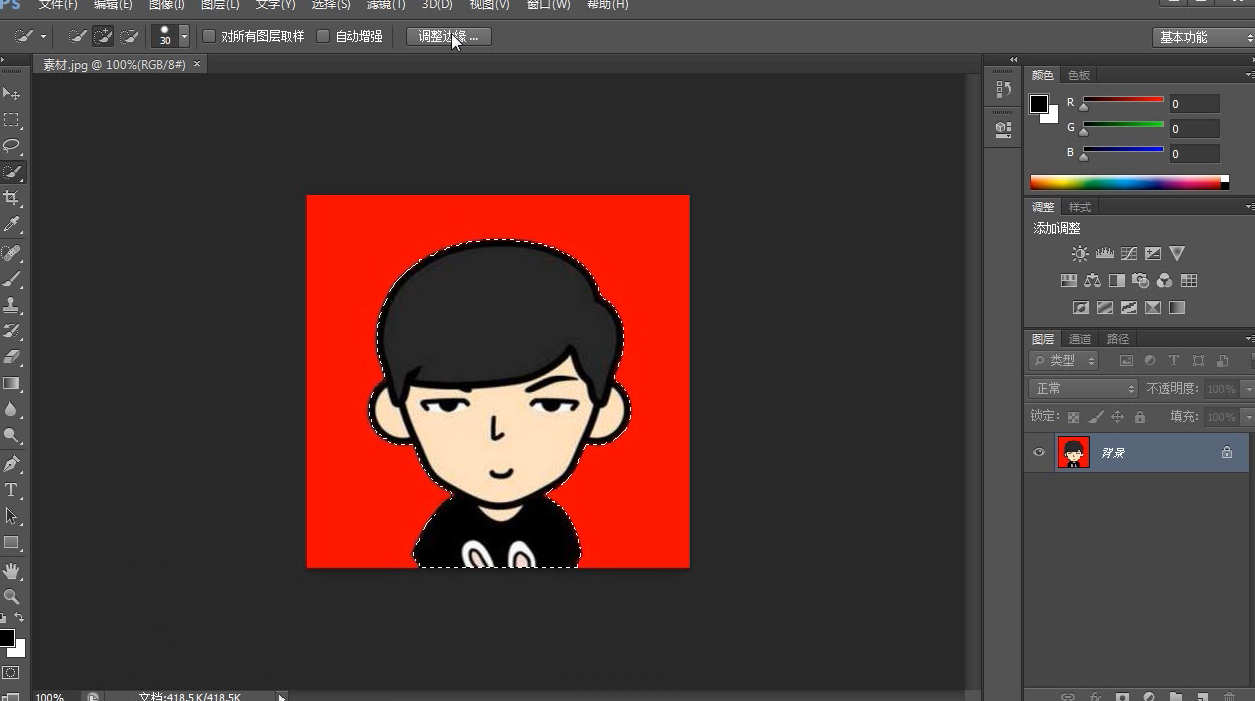
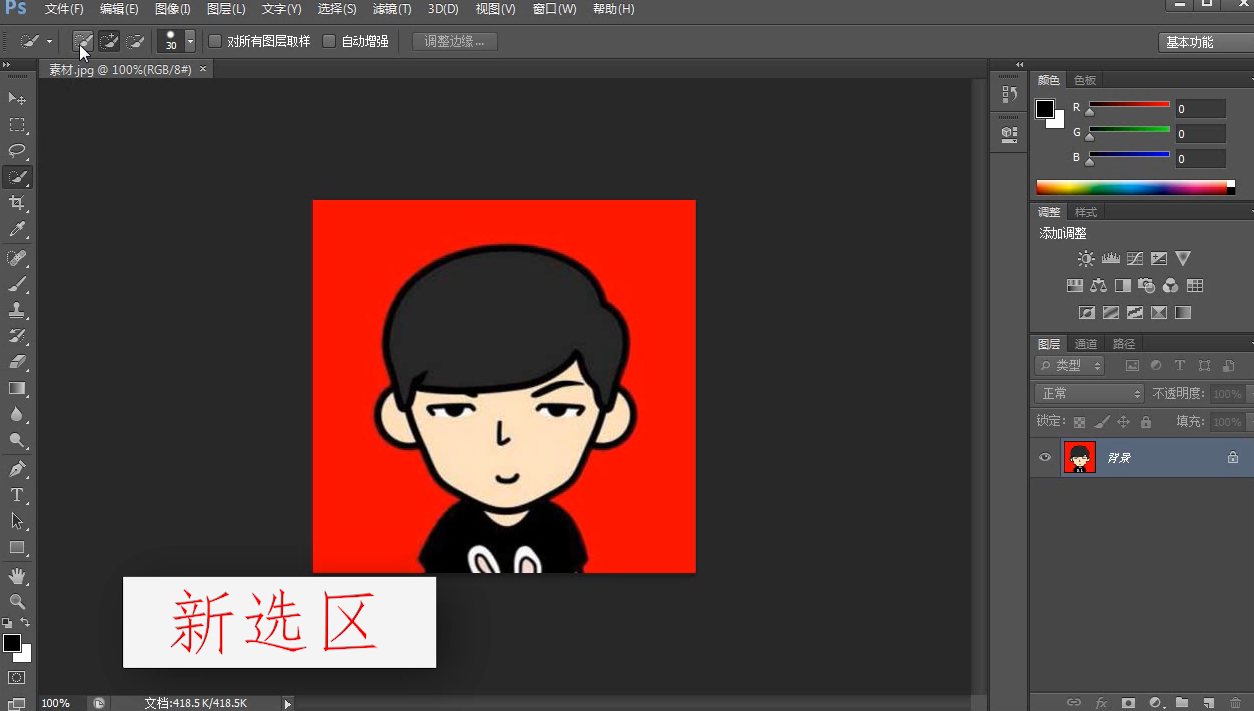
3、左键单击左上方的新选区,然后按住鼠标左键,在人像边缘移动,直到虚线完全框住人物图像为止;若人像内部存在虚线,点击左上方的添加到选区,然后按住鼠标左键进行涂抹即可消除。
Ps如何使用“调整边缘”命令抠取图像

4、点击上方的调整边缘,这样我们就能看到抠出的人像了。

Ps如何使用“调整边缘”命令抠取图像

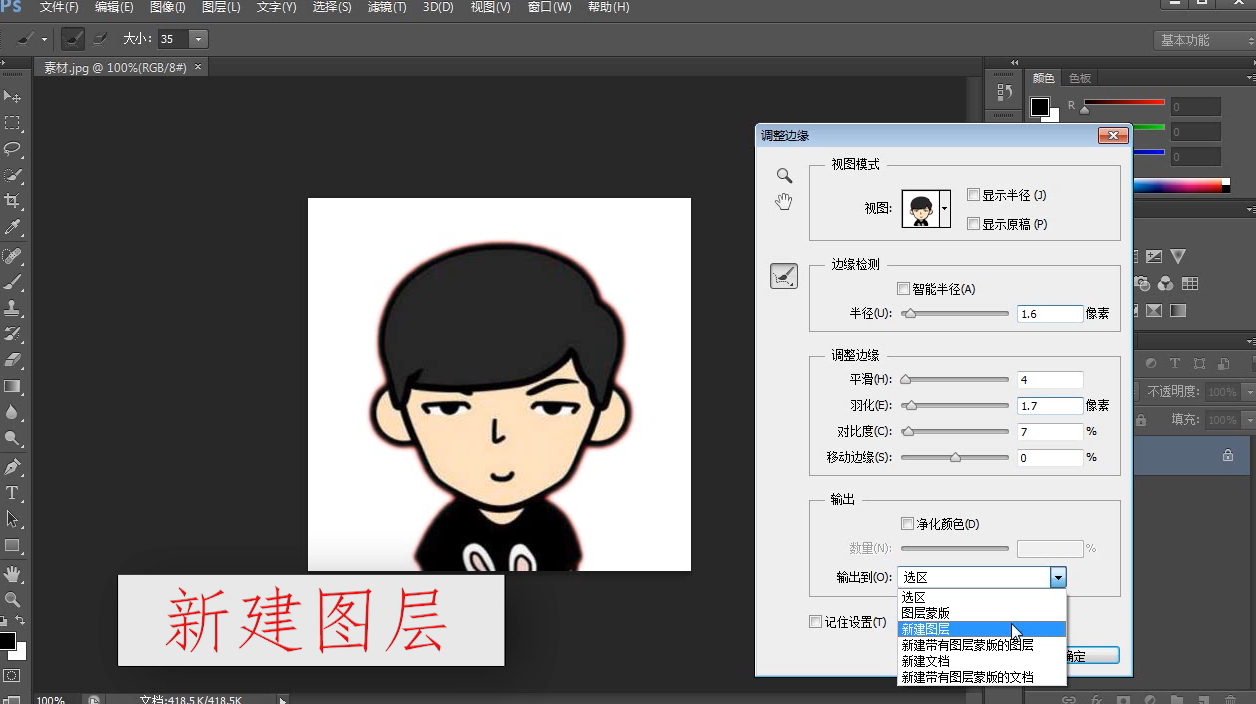
5、在弹出的窗口中,我们将边缘检测中半径的像素改为1.6像素,这样可以让图像更美观,当然我们也可以调整其它参数,然后点击下方输出到旁的下拉按钮,选择新建图层,点击确定。
Ps如何使用“调整边缘”命令抠取图像

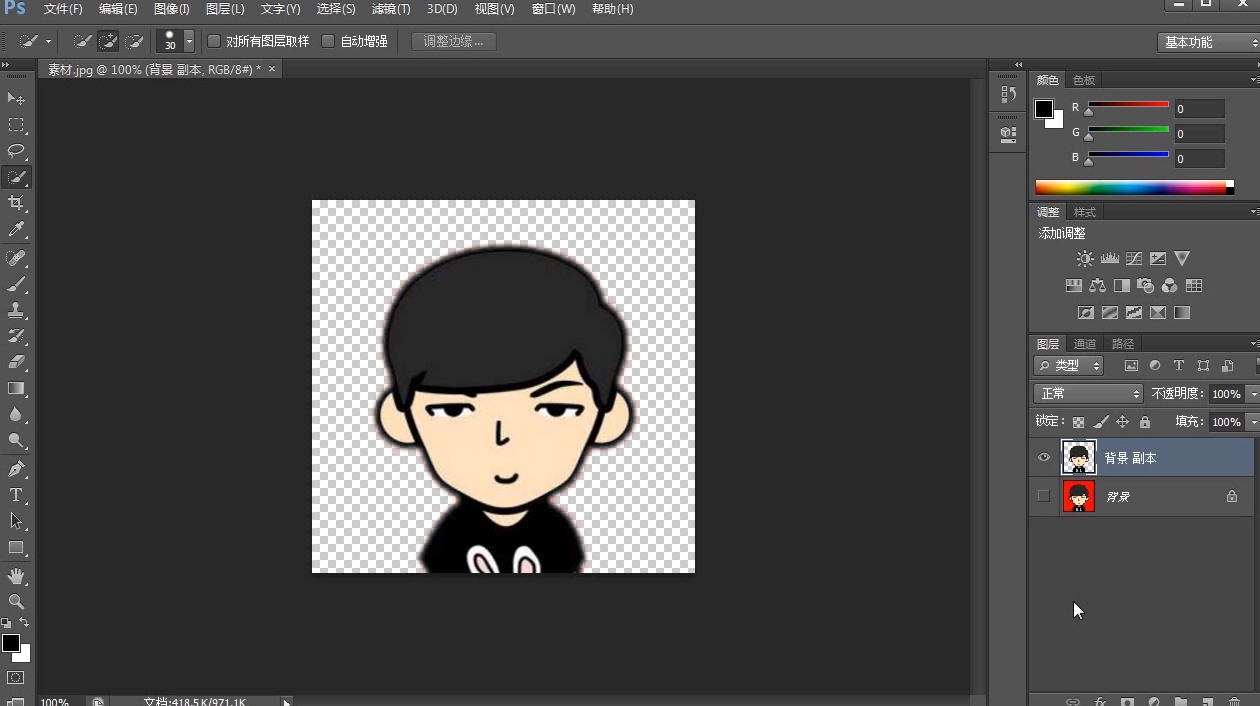
6、这样抠取的图像就被保存到新图层中了。

Ps如何使用“调整边缘”命令抠取图像

  • 蒙版工具怎么用
  • 怎么快速P掉照片中的人而只保留背景
  • 如何用PS给头发加颜色
  • ps怎么让图片动起来
  • PS如何将水面上的倒影做清楚
  • 热门搜索
    独特的意思 有什么好看的美国电影 魄力是什么意思 今天有什么电影上映 install是什么意思 宝宝满月送什么礼物 5到7万买什么车好 大学生应该做些什么 承蒙的意思 风雨兼程的意思