Win10系统中的截图软件如何编辑图片

 时间:2026-02-14 06:39:32

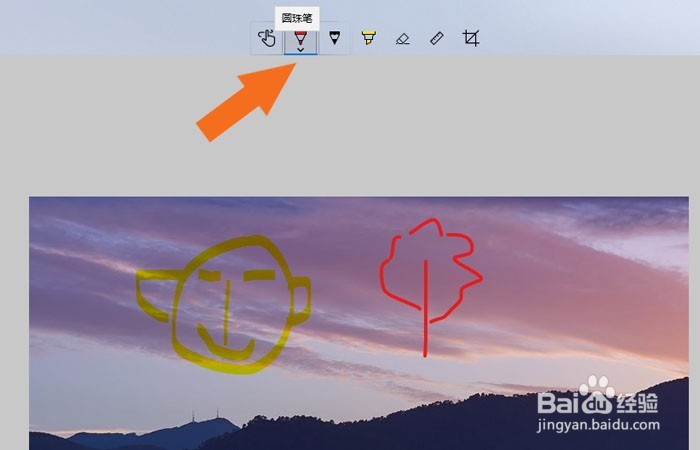
1、    在Win10操作系统中,鼠标左键单击【开始】菜单,打开【截图软件】后,鼠标选择画笔工具,可以在截取的图片上绘制图形,如下图所示。
Win10系统中的截图软件如何编辑图片

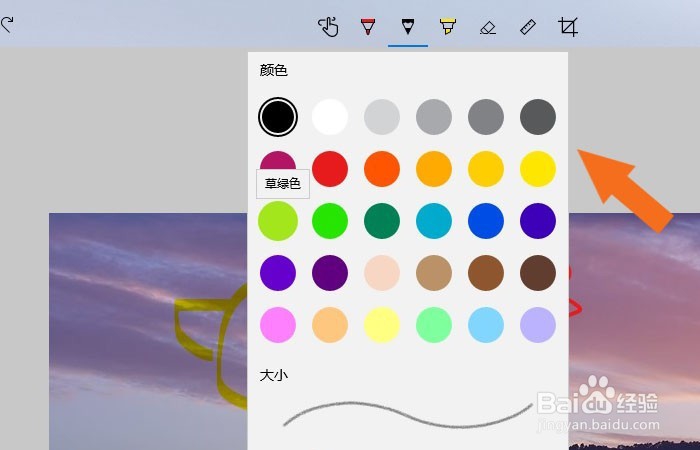
2、    然后,在画笔的颜色窗口上,可以选择颜色,如下图所示。

Win10系统中的截图软件如何编辑图片

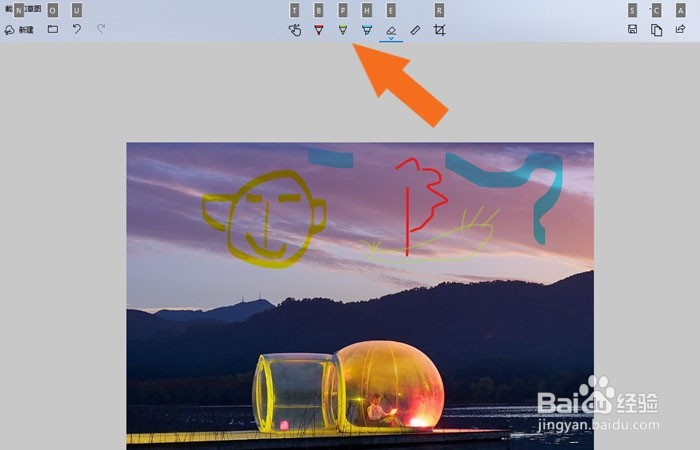
3、    接着,在程序界面上,可以选择其他样式的画笔绘制图形,如下图所示。

Win10系统中的截图软件如何编辑图片

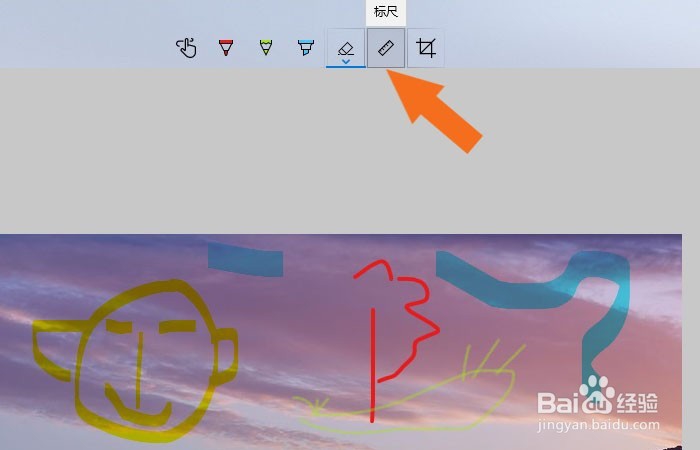
4、    然后,鼠标左键选择标尺工具,可以测量图片,如下图所示。

Win10系统中的截图软件如何编辑图片

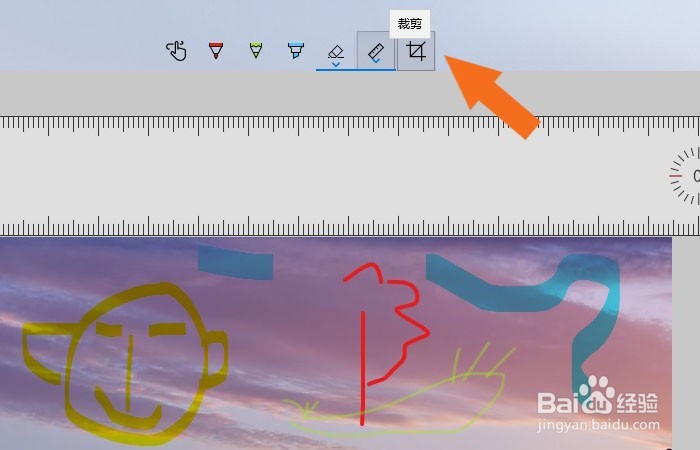
5、    接着,可以通过鼠标左键把标尺摆放在图片上,并使用裁剪工具,如下图所示。
Win10系统中的截图软件如何编辑图片

6、    最后,在裁剪的屏幕上,任意控制图片四周的节点,如下图所示。

Win10系统中的截图软件如何编辑图片

7、    最后,把图片截取出来,鼠标左键单击【另存为】按钮,保存编辑好的图片,如下图所示。通过这样的操作,Win10系统中就学会使用截图软件编辑图片了,大家也来做做吧。

Win10系统中的截图软件如何编辑图片

  • 电脑工具栏怎么还原
  • 如何查看win7资源管理器状态栏
  • 如何利用电脑管家软件进行手机锁屏专杀
  • 如何将QNAP NAS设置QQ邮箱为邮件通知接受?
  • 双击账套管理,弹出无效图片?
  • 热门搜索
    被臭虫咬了怎么办 腌肉的腌制方法 邪恶全彩之邪恶爱大全 丸子汤怎么做好吃 怎么盗取qq号 葱油饼的家常做法 白菜怎么炒好吃 家常面 描写方法有哪几种 去痣的最好方法