Photoshop CC制作扑克牌图案(二)缩放翻转图形

 时间:2026-02-12 00:12:23

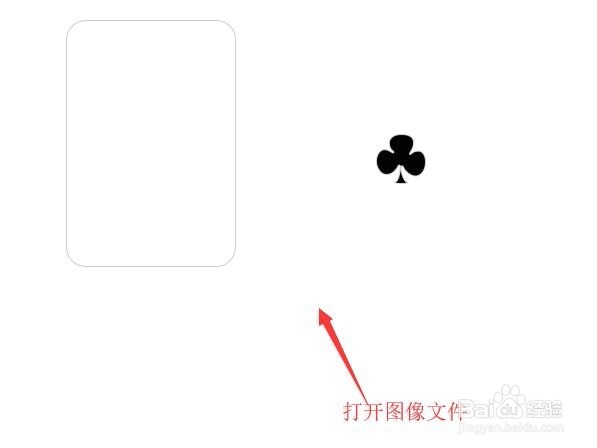
1、打开图像文件‘Photoshop CC制作扑克牌图案(一)绘制梅花’。
Photoshop CC制作扑克牌图案(二)缩放翻转图形

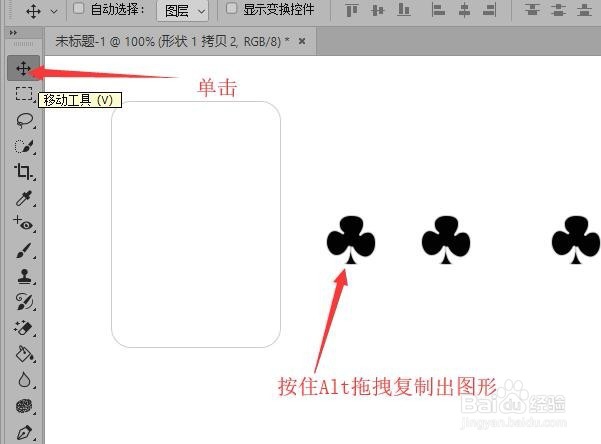
2、鼠标单击【移动工具】,按住键盘上的‘Alt’键,鼠标左键拖拽梅花图形,复制出图形。
Photoshop CC制作扑克牌图案(二)缩放翻转图形

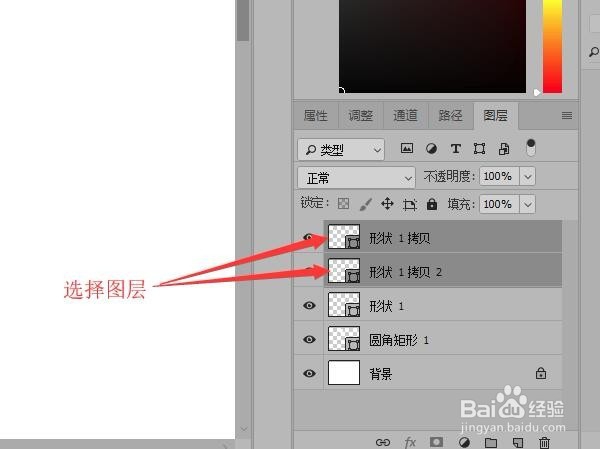
3、在图层面板中,按住‘shift’键选择拷贝的两个图层。

Photoshop CC制作扑克牌图案(二)缩放翻转图形

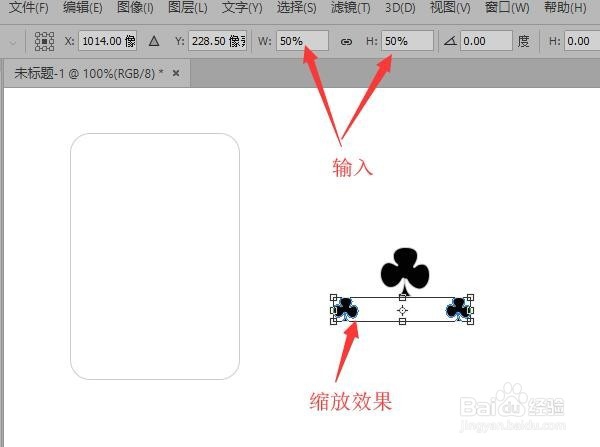
4、鼠标单击菜单栏中的【编辑】按钮,在下拉菜单中选择【变换】,然后单击【缩放】。

Photoshop CC制作扑克牌图案(二)缩放翻转图形

5、在选项栏中设置水平和垂直缩放都为‘50%’,在图像中可以看到缩放的效果。
Photoshop CC制作扑克牌图案(二)缩放翻转图形

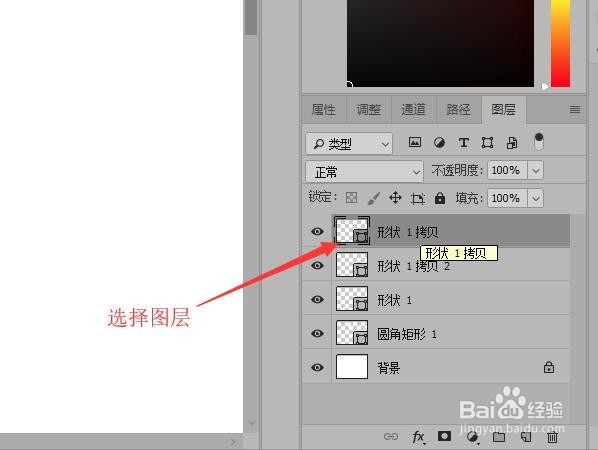
6、按键盘上‘Enter’键确认缩放。在图层面板中选择【拷贝】图层。

Photoshop CC制作扑克牌图案(二)缩放翻转图形

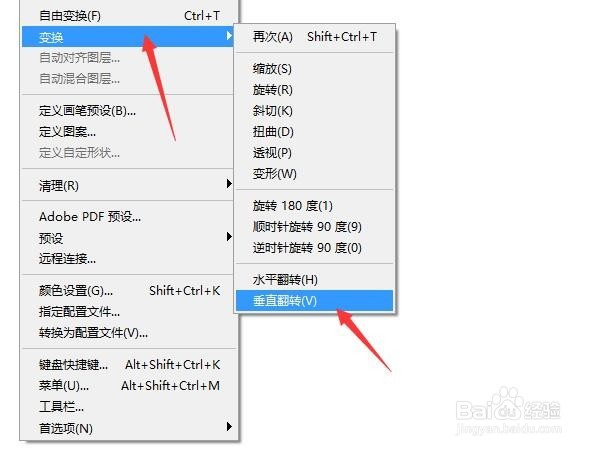
7、鼠标单击单击编辑【编辑】按钮,在下拉菜单中选择【变换】,然后单击【垂直翻转】。
Photoshop CC制作扑克牌图案(二)缩放翻转图形

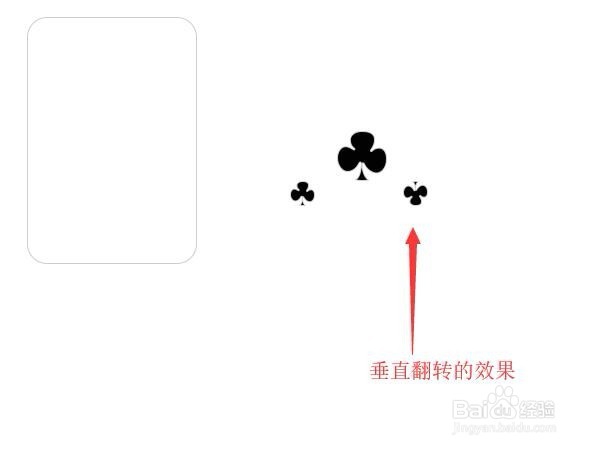
8、图像中就可以看到翻转的效果,完成本次操作。

Photoshop CC制作扑克牌图案(二)缩放翻转图形

  • PS如何调整图片的方向
  • 用PS做文字镂空效果和填充镂空效果
  • PS通道抠图方法
  • Photoshop如何贴出皮肤效果的字体
  • PS制作充电器教程
  • 热门搜索
    集中的近义词 刺客伍六七之最强发型师 滔滔不绝的近义词 宝宝感冒流鼻涕怎么办 微不足道的近义词 怎么选车 劫怎么玩 硝化菌怎么培养 狭窄的近义词 环绕的近义词