1、点击喵影工厂的分屏效果。

2、双击分屏样式。

3、选择想要展示的分屏样式。
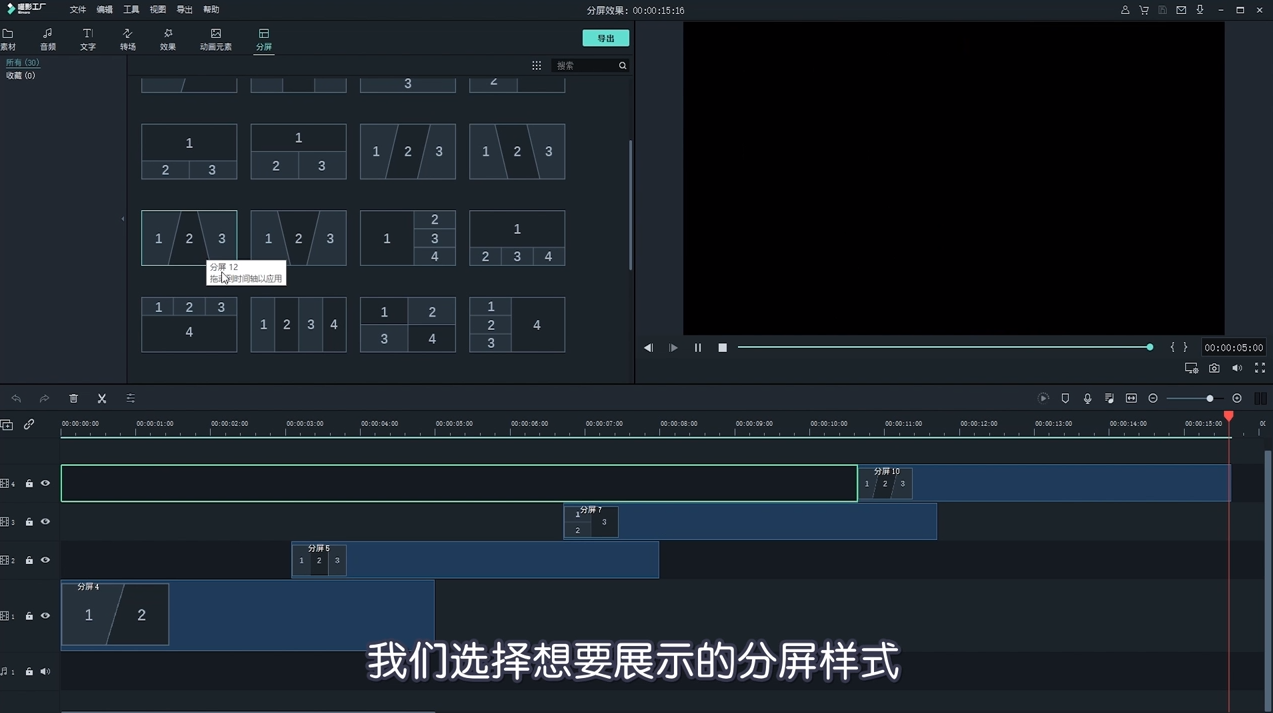
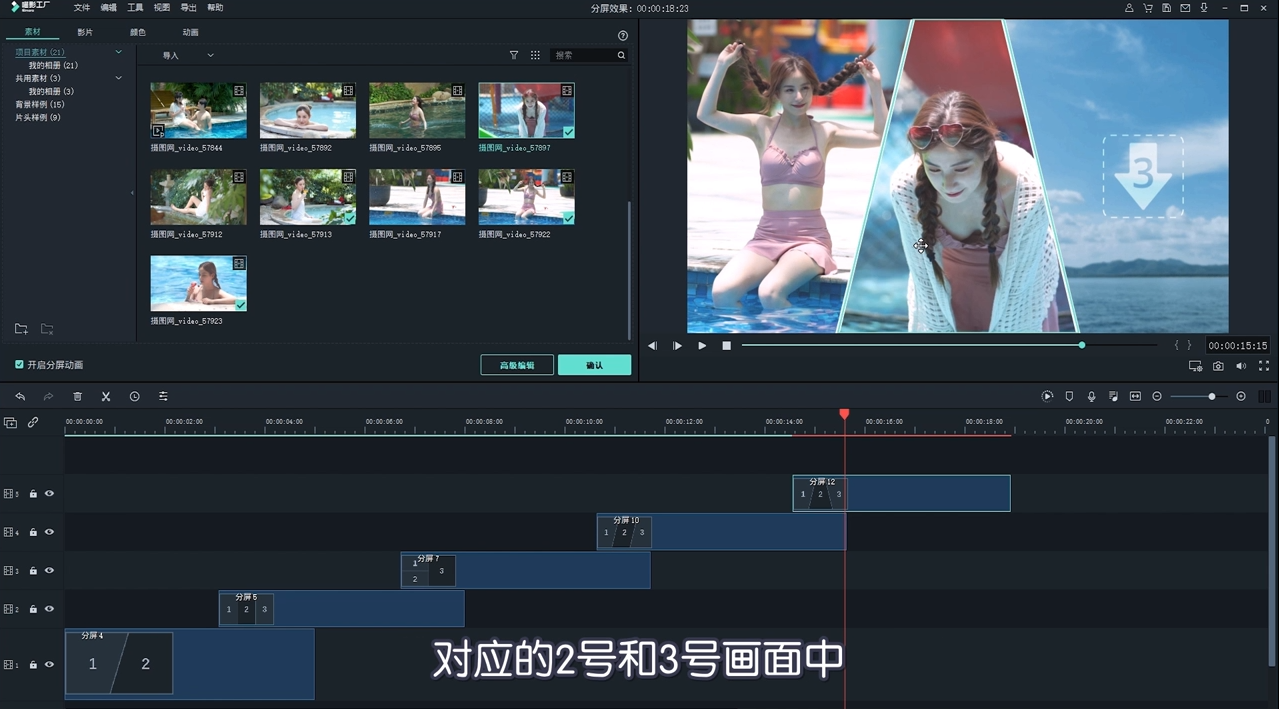
4、将素材拖拽到画面中。
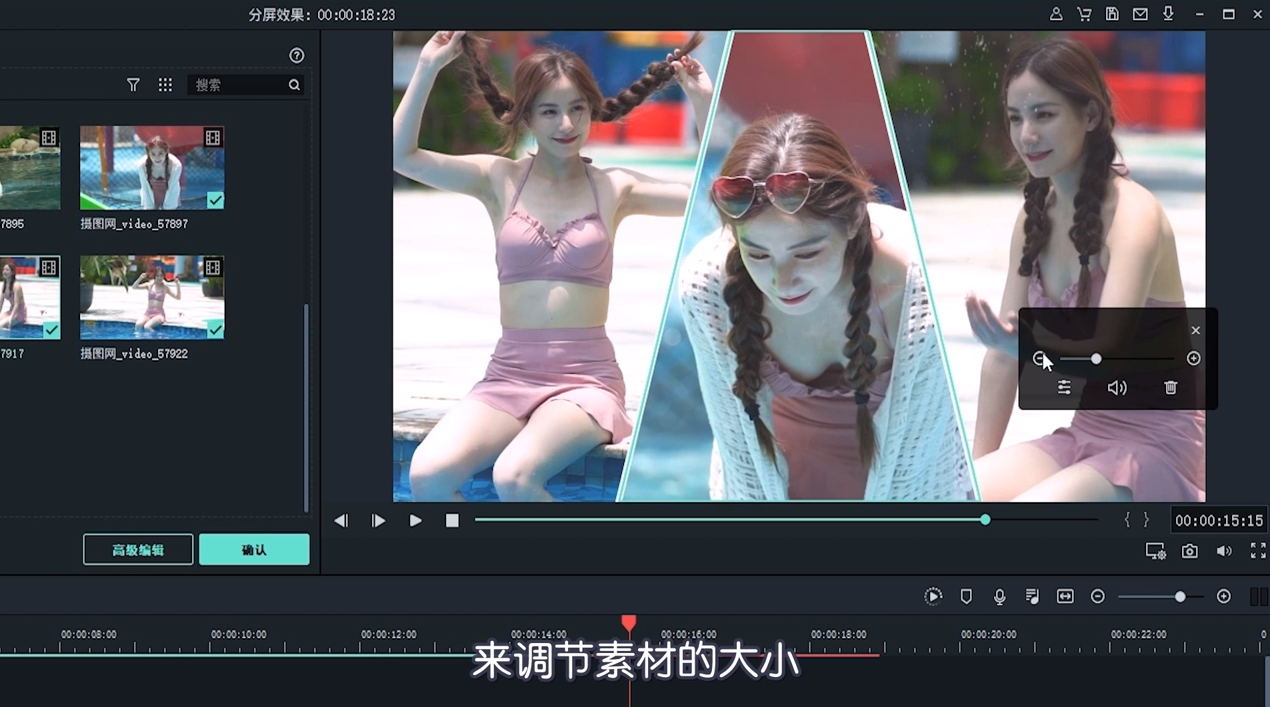
5、调节素材大小。
6、点击下面的高级编辑。
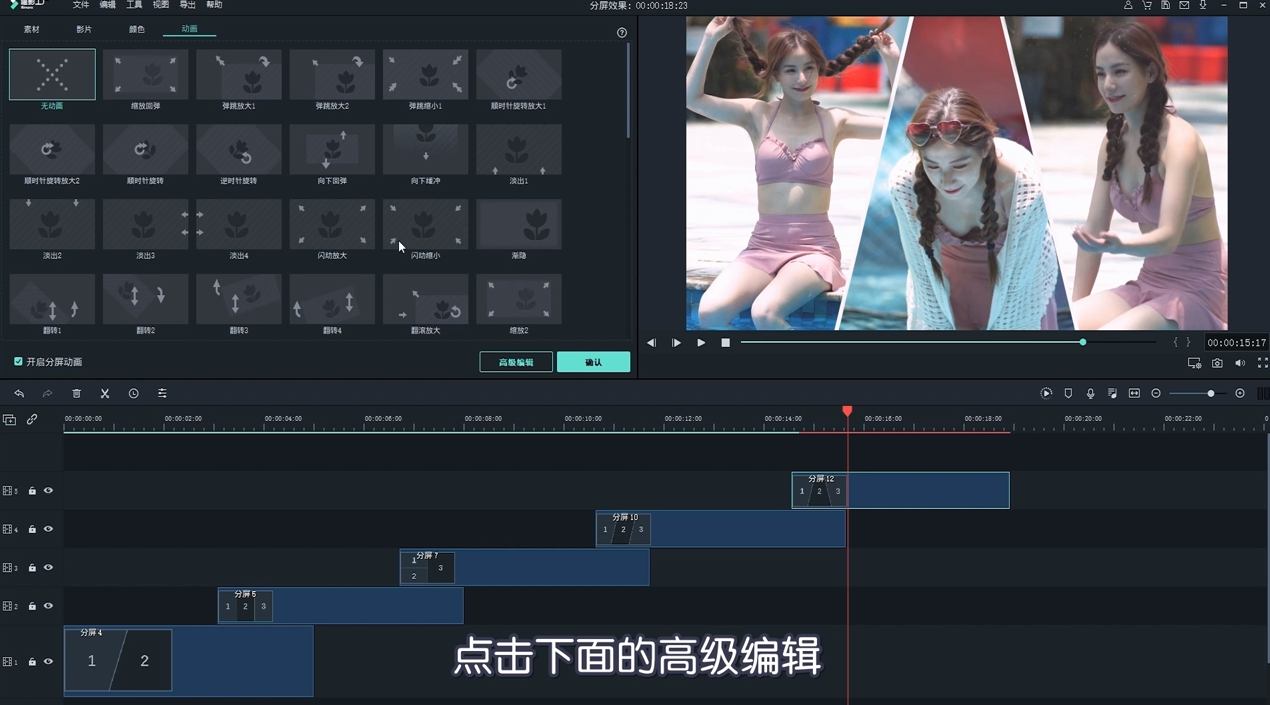
7、弹出高级分屏编辑面板。
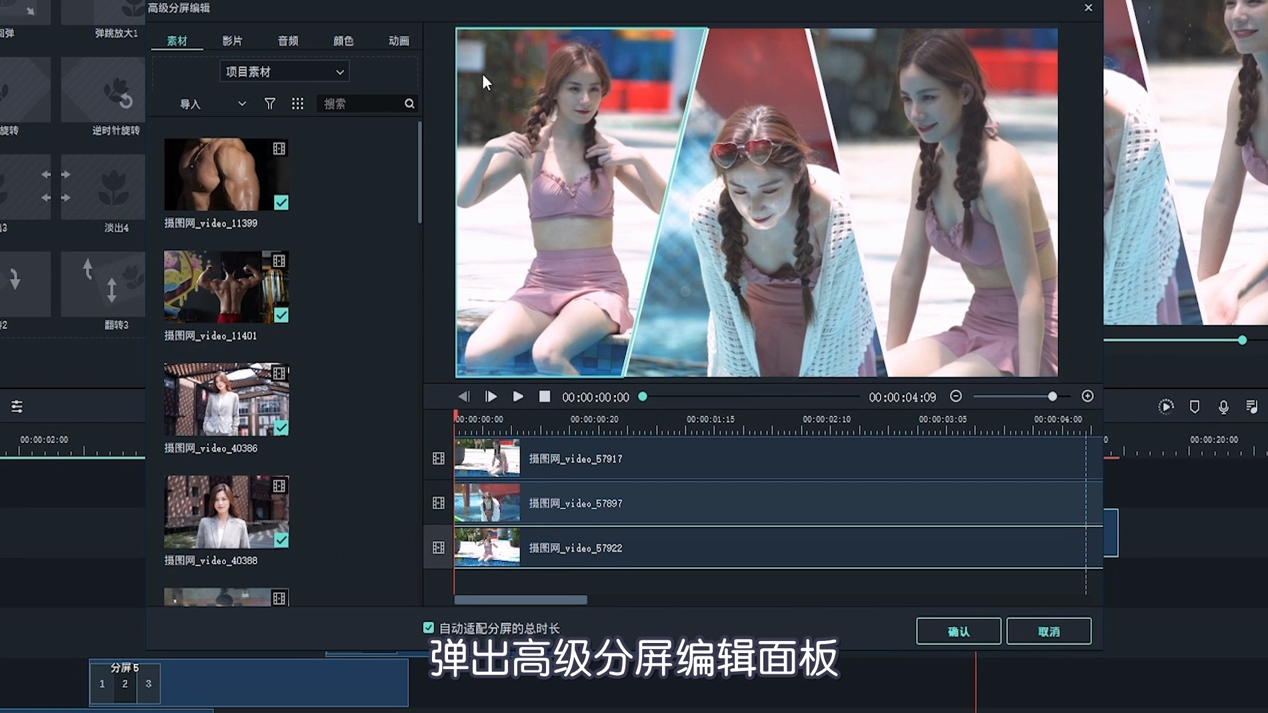
8、影片选项可以对素材进行更改。
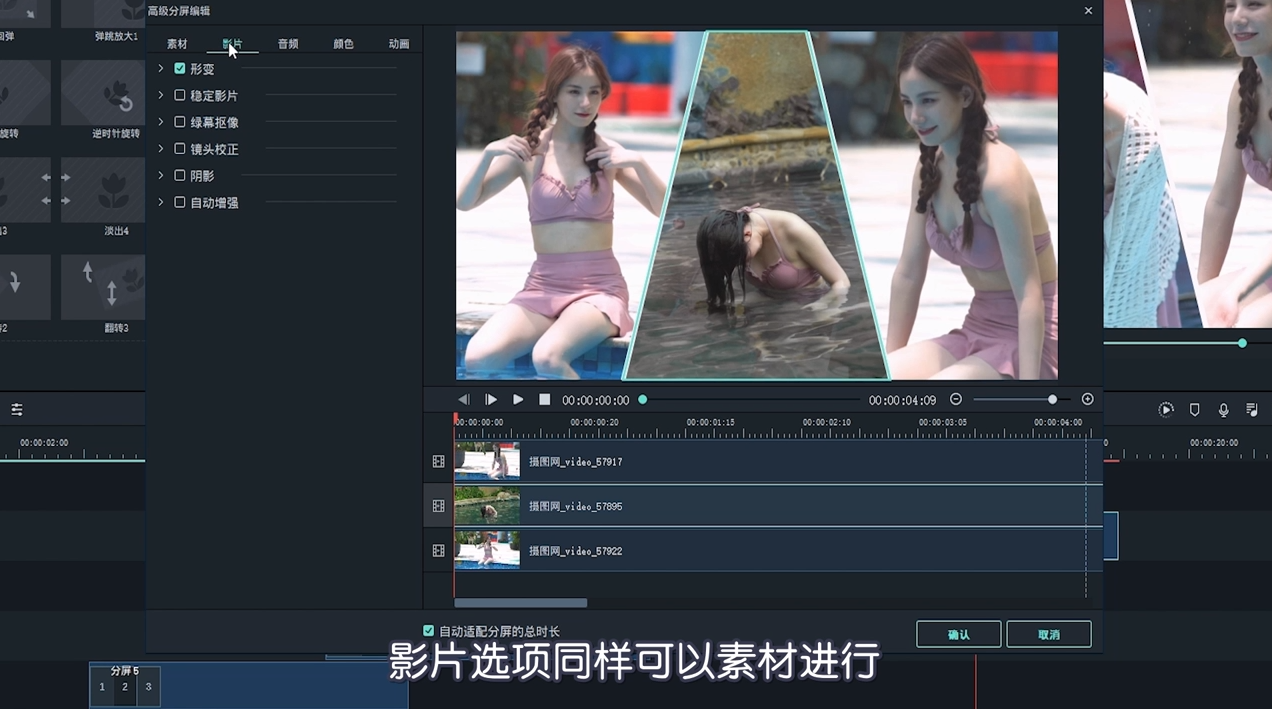
9、对素材进行白平衡,色调的调整。

10、上半部分是预览窗口。

11、下半部分对应的就是分屏轨道了。
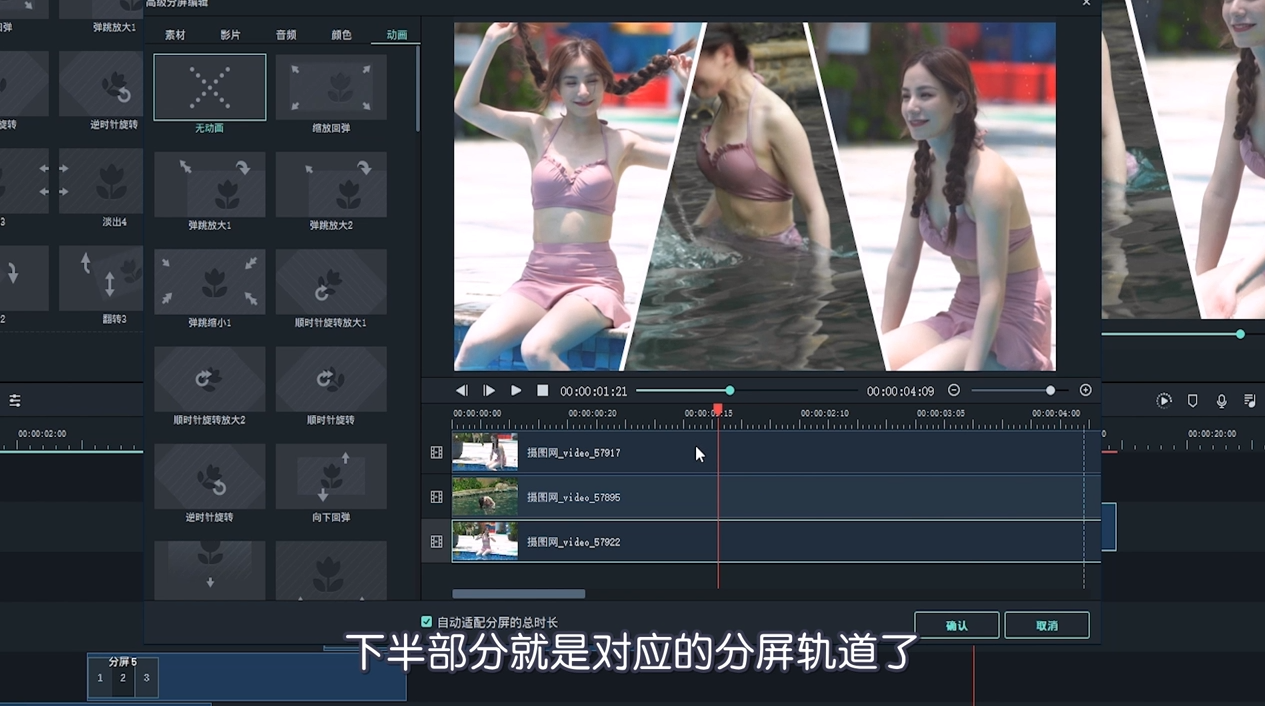
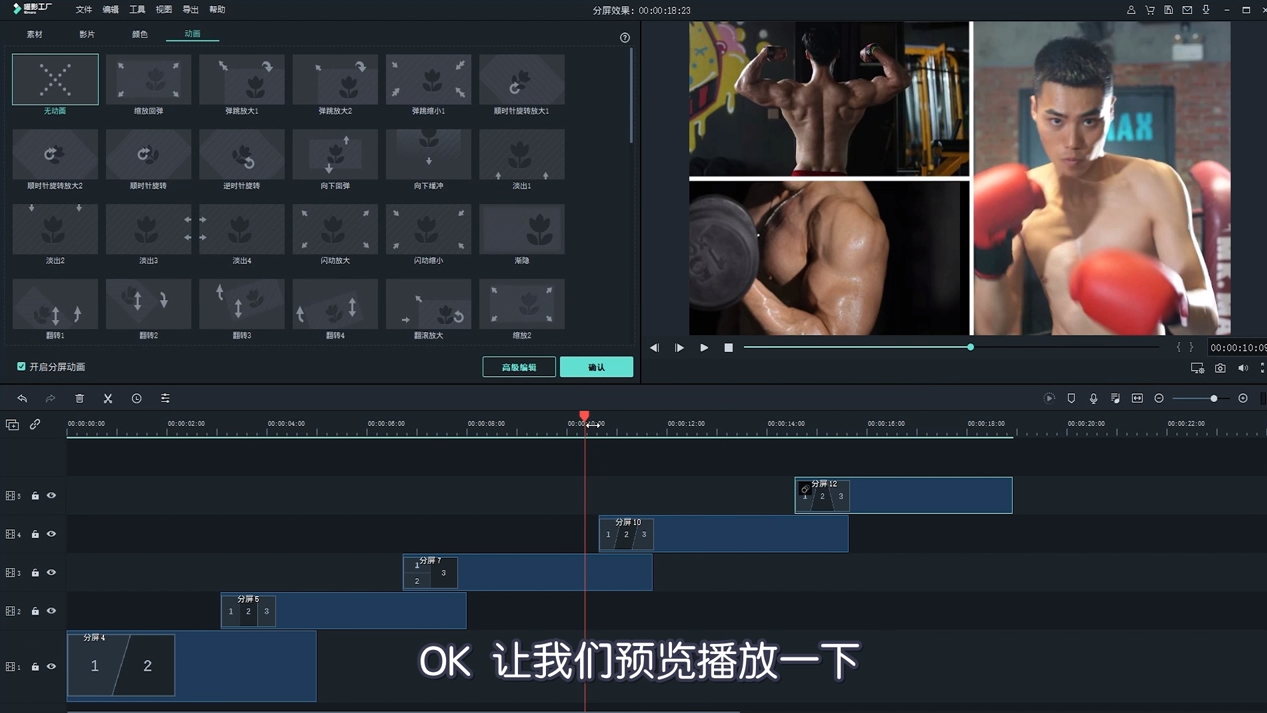
12、点击确认,预览播放。
时间:2026-04-23 11:44:37
1、点击喵影工厂的分屏效果。
2、双击分屏样式。
3、选择想要展示的分屏样式。
4、将素材拖拽到画面中。
5、调节素材大小。
6、点击下面的高级编辑。
7、弹出高级分屏编辑面板。
8、影片选项可以对素材进行更改。
9、对素材进行白平衡,色调的调整。
10、上半部分是预览窗口。
11、下半部分对应的就是分屏轨道了。
12、点击确认,预览播放。
