WPS文档中如何创建虚线表格样式

 时间:2024-10-13 03:10:13

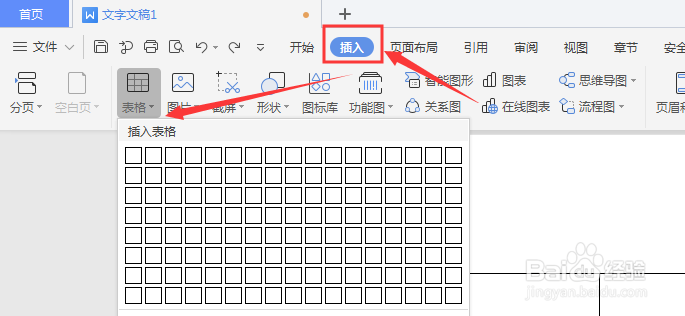
1、在WPS文档中,选择插入菜单,在下方表格中选择建立表格
WPS文档中如何创建虚线表格样式

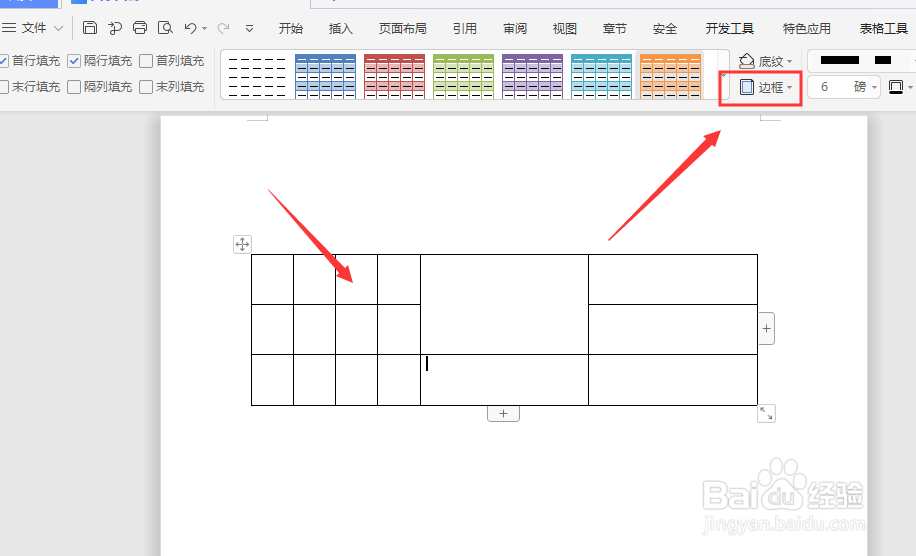
2、选择建好的表格,然后打开属性栏中的【边框】属性

WPS文档中如何创建虚线表格样式

3、打开底部栏中的【边框和底纹】属性

WPS文档中如何创建虚线表格样式

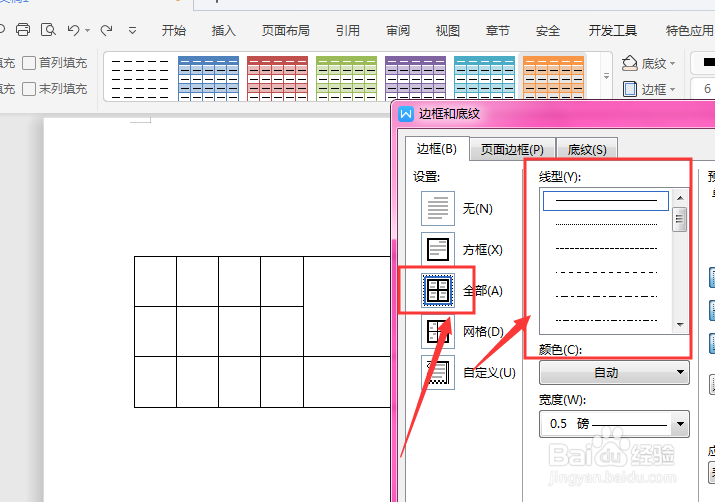
4、在打开面板栏中,选择如图的全部边框,右侧线型栏中选择需要的虚线样式,点击添加
WPS文档中如何创建虚线表格样式

5、在预览区,选择添加边框,然后应用于整个表格文件,确定

WPS文档中如何创建虚线表格样式

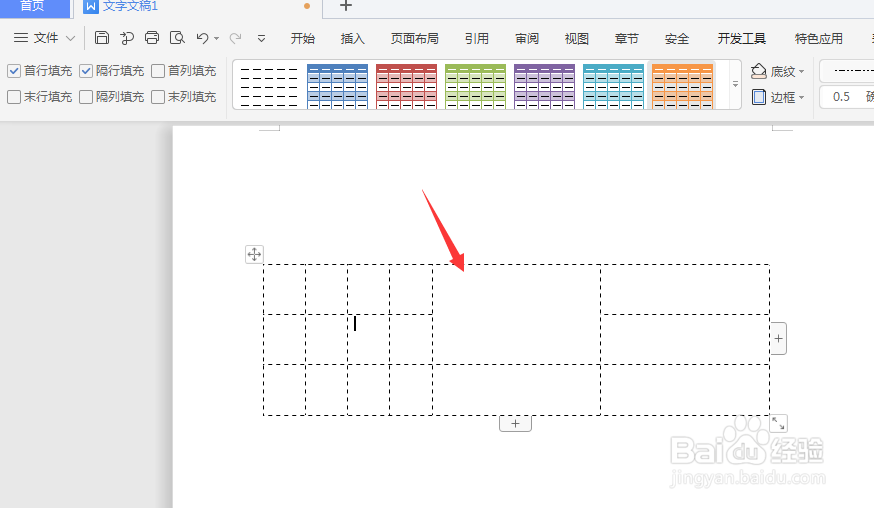
6、这样得到如图的虚线边框效果

WPS文档中如何创建虚线表格样式

7、总结:1.在WPS文档中,选择插入菜单,在下方表格中选择建立表格2.选择建好的表格,然后打开属性栏中的【边框】属性3.打开底部栏中的【边框和底纹】属性4.在打开面板栏中,选择如图的全部边框,右侧线型栏中选择需要的虚线样式,点击添加5.在预览区,选择添加边框,然后应用于整个表格文件,确定6.这样得到如图的虚线边框效果

  • Word文档中如何快速对齐封面格式
  • P2P线上和线下模式的几种区别
  • word怎么给表格添加虚线边框
  • WPS文档中如何给页眉处添加图片
  • 如何调整word表格的高度和宽度?
  • 热门搜索
    乐山大佛在哪里个城市 八里沟旅游攻略 如何画画 电脑如何截图快捷键 我的世界人怎么做 猫和路由器的区别 如何快速解酒 貂毛怎么洗 支票日期怎么写 哈尔滨旅游必去景点