Win7计算机管理打不开点击没反应的解决方法

 时间:2026-02-15 18:43:56

1、我们点击打开WIN7电脑桌面左下角的开始菜单按钮,在开始菜单中点击打开控制面板

Win7计算机管理打不开点击没反应的解决方法

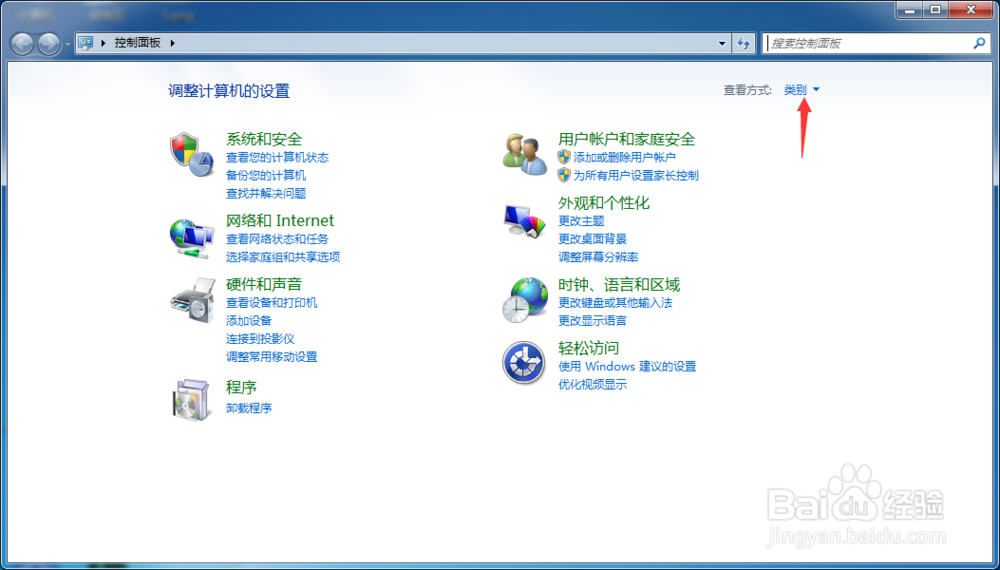
2、在打开的WIN7控制面板窗口中,点击窗口右上角的查看方式

Win7计算机管理打不开点击没反应的解决方法

3、在查看方式弹出下拉菜单中,点击打开小图标

Win7计算机管理打不开点击没反应的解决方法

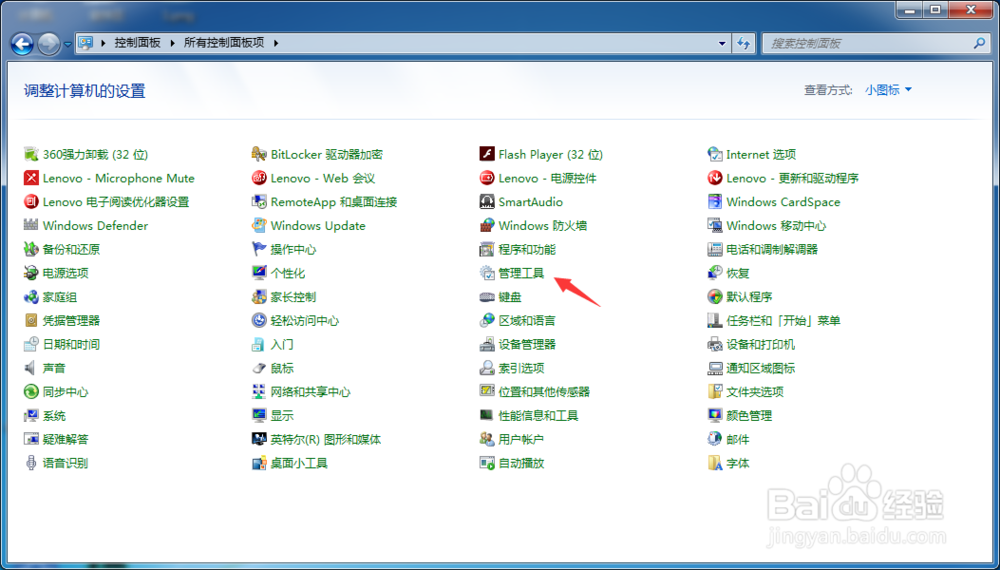
4、这时所有的设置都以小图标的方式进行平铺,点击打开管理工具

Win7计算机管理打不开点击没反应的解决方法

5、这时在打开的窗口中,双击打开计算机管理

Win7计算机管理打不开点击没反应的解决方法

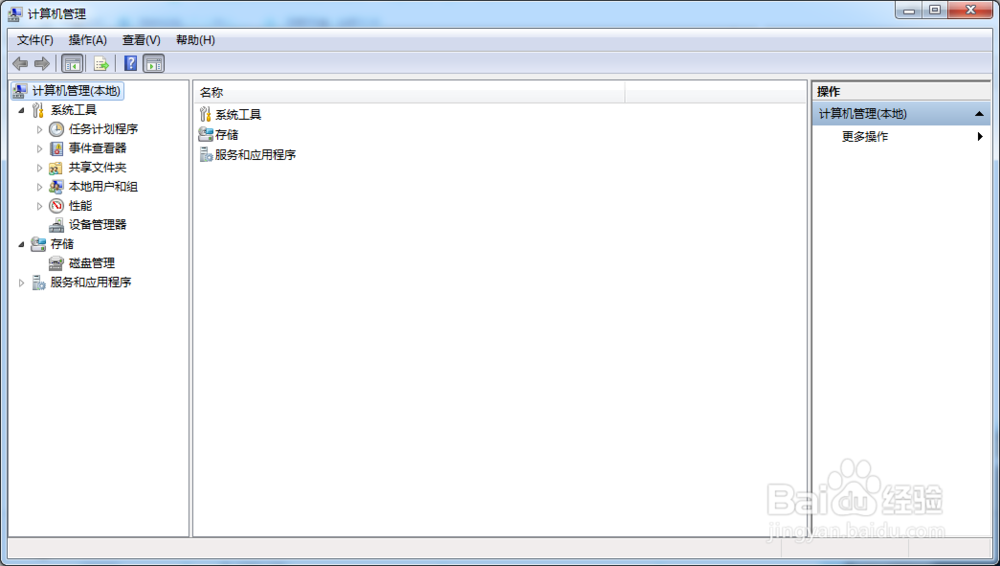
6、如下图所示,我们将直接打开并进入到计算机管理窗口,是不是很简单呀?

Win7计算机管理打不开点击没反应的解决方法

1、1、在开始菜单中点击打开控制面板

2、点击窗口右上角的查看方式

3、点击打开小图标

4、点击打开管理工具

5、双击打开计算机管理

6、我们将直接打开并进入到计算机管理窗口

Win7计算机管理打不开点击没反应的解决方法

  • win7系统“打开或关闭windows功能”显示空白
  • cad文件打开后很卡?怎么办?
  • win10如何安装cad2006
  • 如何设置XP与win7共享文件
  • cad2020许可管理器不起作用或未正确安装
  • 热门搜索
    如何约会 梦见狗是什么意思 低碳生活的好处 很简单英文怎么说 交通违章罚款怎么交 高级装扮兑换券怎么用 长春职业技术学院怎么样 生活小贴士大全 脸上如何祛痘 起点中文网怎么写小说