Excel怎么使打印每一张都有表头

 时间:2026-02-14 08:54:41

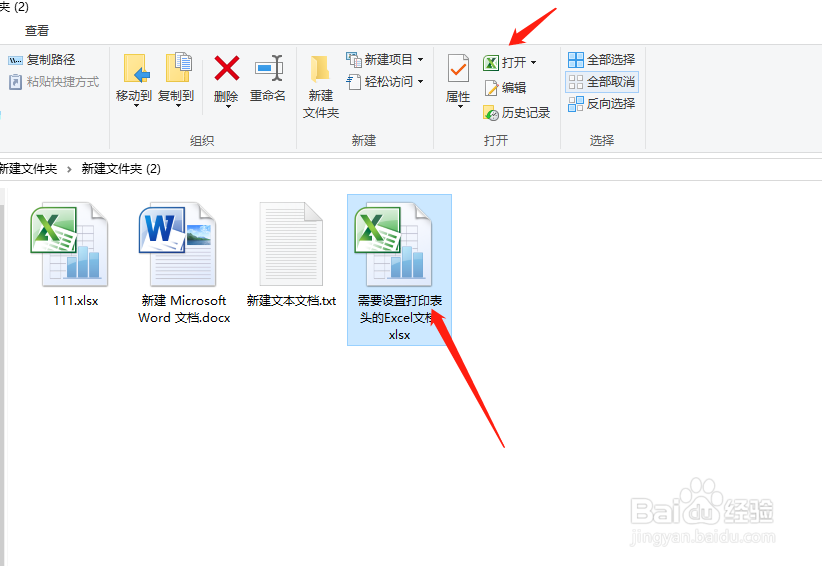
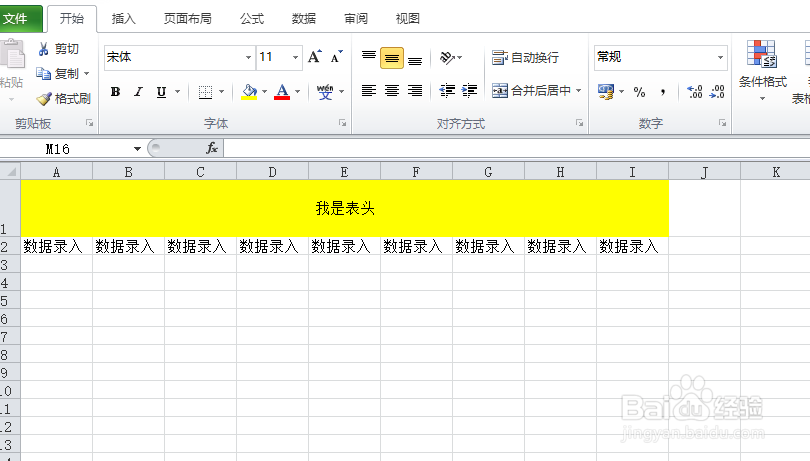
1、打开需要设置打印表头的Excel文档。
Excel怎么使打印每一张都有表头

Excel怎么使打印每一张都有表头

2、鼠标切换到页面布局选项卡,点击打印标题快捷菜单。

Excel怎么使打印每一张都有表头

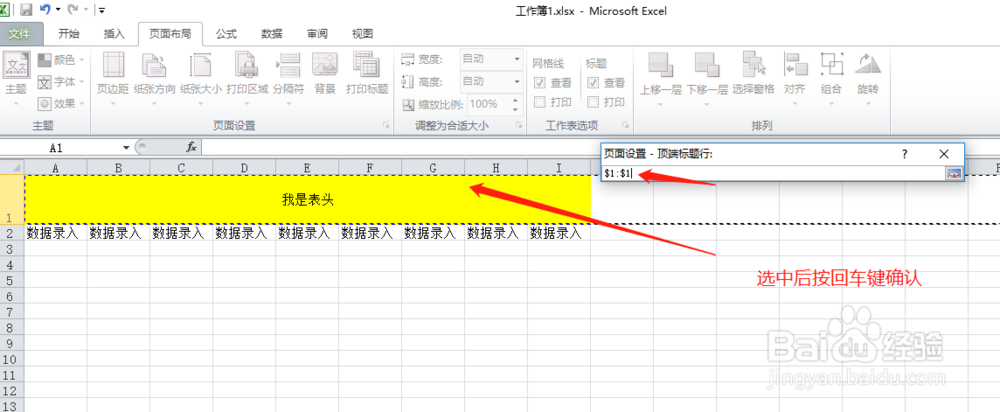
3、在弹出的对话框中,通过顶端标题行进行设置打印表头。

Excel怎么使打印每一张都有表头

4、进入选择界面后,选中需要每页显示的表头数据区域,点击回车确认,确认后顶端标题栏出现了地址。

Excel怎么使打印每一张都有表头

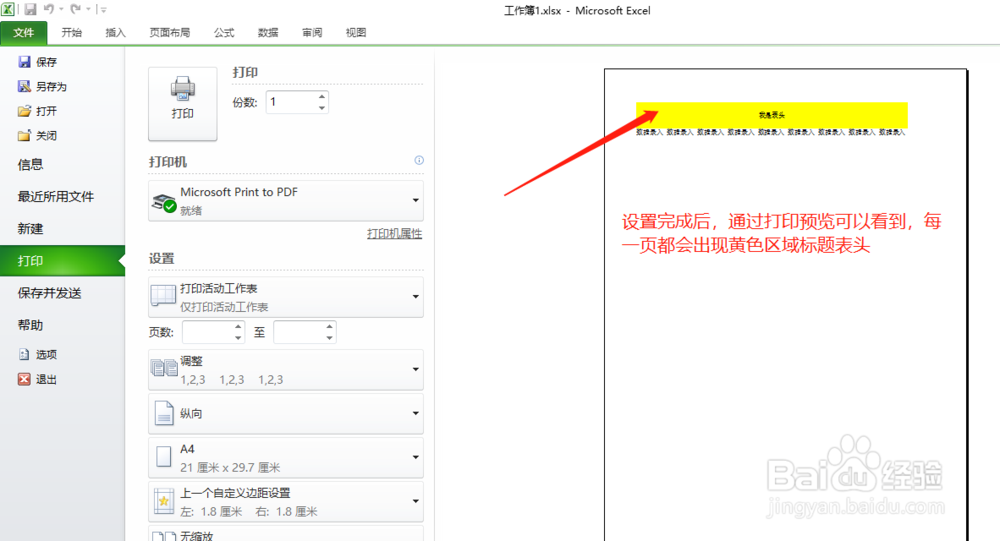
5、设置完成后,通过打印预览可以看到,每一页都会出现黄色区域标题表头,设置成功。

Excel怎么使打印每一张都有表头

1、打开需要设置打印表头的Excel文档。

2、鼠标切换到页面布局选项卡,点击打印标题快捷菜单。
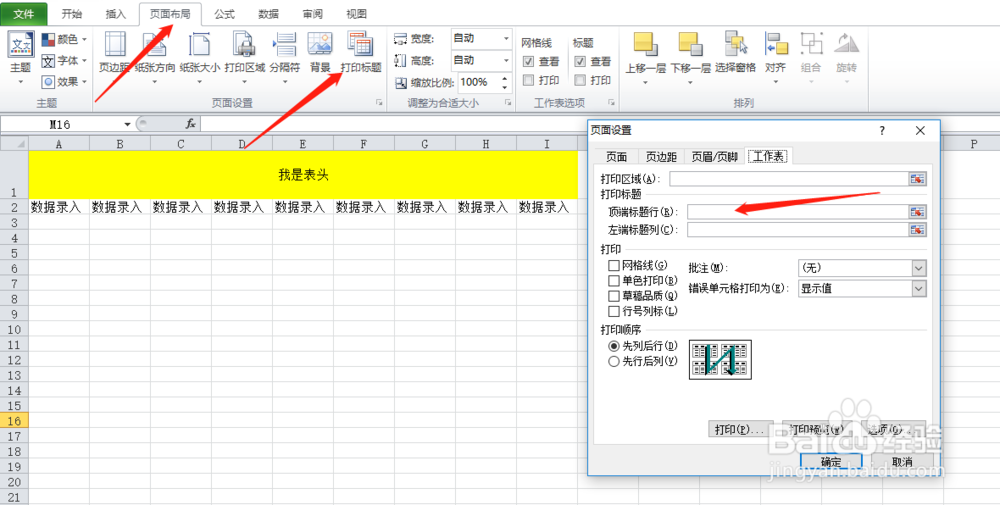
3、在弹出的对话框中,通过顶端标题行进行设置打印表头。
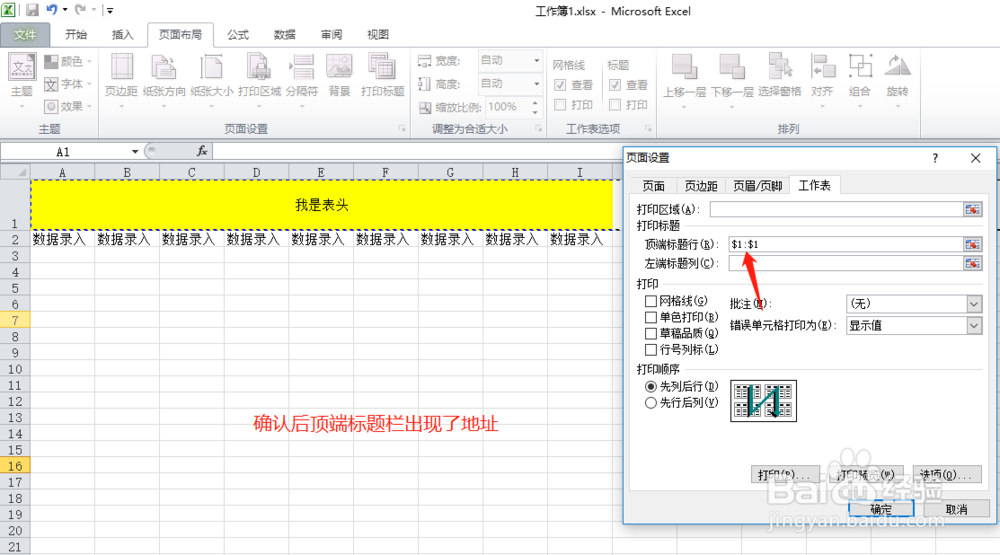
4、进入选择界面后,选中需要每页显示的表头数据区域,点击回车确认。

5、设置完成后,通过打印预览确认效果。

  • 怎样改变WPS表格中页码的位置,防止重叠?
  • word合并居中在哪个位置
  • Excel如何清除页眉页码
  • word中如何设置默认退出控件工具箱设计模式?
  • wps表格如何固定表头不动
  • 热门搜索
    贾平凹怎么读 大众途观怎么样 下腰怎么练 眼睛疼是怎么回事 网络打印机怎么连接 小米手机怎么截图 臧怎么读 毛囊炎怎么治疗 偷偷做亲子鉴定怎么做 滚筒洗衣机怎么清洗污垢