1、打开WPS,并选定列表中的一个文件。
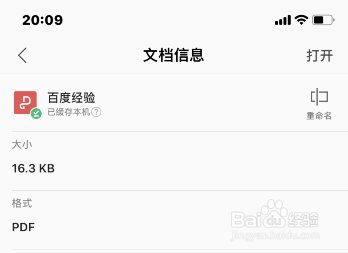
2、点击下方的【清除记录】。

3、点击【确认清除】,直接将文件删除。

4、然后,点击下方的【我】

5、选择【回收站】,等待进入回收站界面。

6、在回收站列表中,选择刚刚删除的文件,单击即可。

7、单击后,则会弹出一个窗口,选择【恢复】即可。

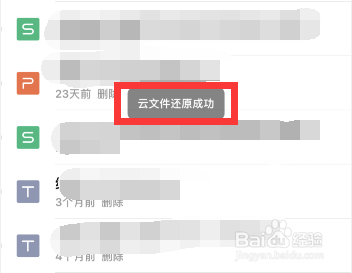
8、恢复成功后,则有一段文字提示【云文件还原成功】,这说明文件已经被找回来了。
9、总结:
1.选择一个文件并将它删除
2.点击下方我
3.然后,点击回收站
4.选定刚刚卸载的文件
5.点击恢复文件即可

时间:2026-04-24 05:49:56
1、打开WPS,并选定列表中的一个文件。
2、点击下方的【清除记录】。
3、点击【确认清除】,直接将文件删除。
4、然后,点击下方的【我】
5、选择【回收站】,等待进入回收站界面。
6、在回收站列表中,选择刚刚删除的文件,单击即可。
7、单击后,则会弹出一个窗口,选择【恢复】即可。
8、恢复成功后,则有一段文字提示【云文件还原成功】,这说明文件已经被找回来了。
9、总结:
1.选择一个文件并将它删除
2.点击下方我
3.然后,点击回收站
4.选定刚刚卸载的文件
5.点击恢复文件即可
