解决笔记本电脑连上WIFI但是不能上网问题

 时间:2026-02-16 13:11:06

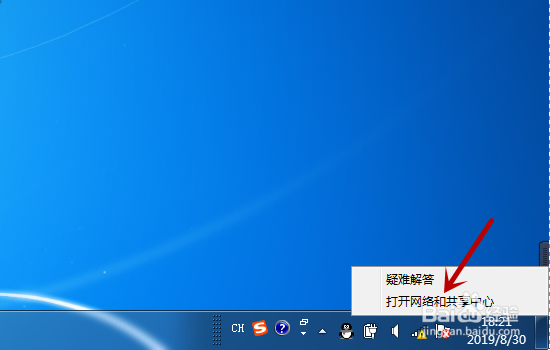
1、打开电脑,在电脑右下角点击【无线网图标】

解决笔记本电脑连上WIFI但是不能上网问题

2、接着,点击【打开网络和共享中心】选项。

解决笔记本电脑连上WIFI但是不能上网问题

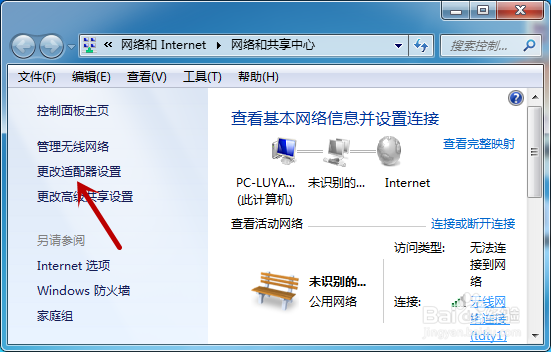
3、进入网络和共享中心界面,点击左侧【更改适配器设置】

解决笔记本电脑连上WIFI但是不能上网问题

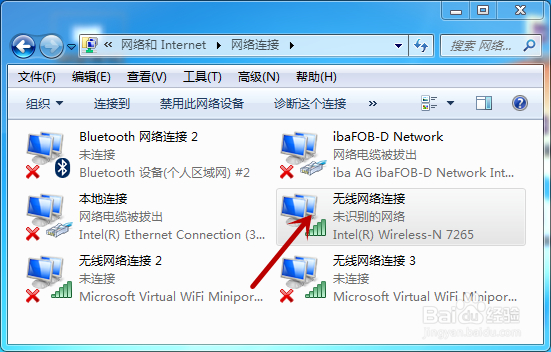
4、然后,找到出现问题的无线适配器,鼠标右击。

解决笔记本电脑连上WIFI但是不能上网问题

5、在快捷菜单里,点击【属性】选项。

解决笔记本电脑连上WIFI但是不能上网问题

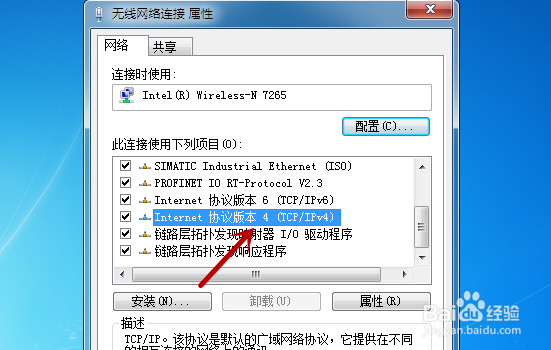
6、进入属性界面,选择【Internet 版本协议4(TCP/IPv4)】,点击【属性】

解决笔记本电脑连上WIFI但是不能上网问题

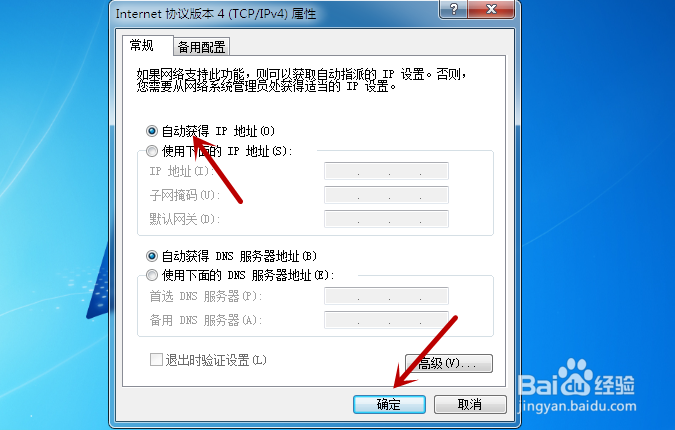
7、选择【自动获得IP地址】,然后点击【确定】选项即可。

解决笔记本电脑连上WIFI但是不能上网问题

1、1.在电脑任务栏右击无线网,点击“打开网络和共享中心”。

2.接着,点击“更改适配器设置”选项。

3.右击无线适配器,点击“属性”选项。

3.进入属性界面,选择“Internet 版本协议4(TCP/IPv4)”,点击“属性”。

4.选择“自动获得IP地址”,然后点击“确定”选项。

  • 电脑连上wifi无internet访问
  • 电脑无法连接到Internet
  • dns配置错误怎么处理
  • 笔记本网络连接正常但是不能上网
  • 如何解决Win10系统Ipv6无网络访问权限的问题?
  • 热门搜索
    戏命师大招怎么放 怎么下载英雄联盟 已注册防沉迷怎么解除 携怎么读 学习用英语怎么说 怎么治疗早泄 怎么煮面条 怎么学习英语 微信红包怎么撤回 牙菌斑怎么去除