WORD中如何创建信封

 时间:2026-04-22 13:28:35

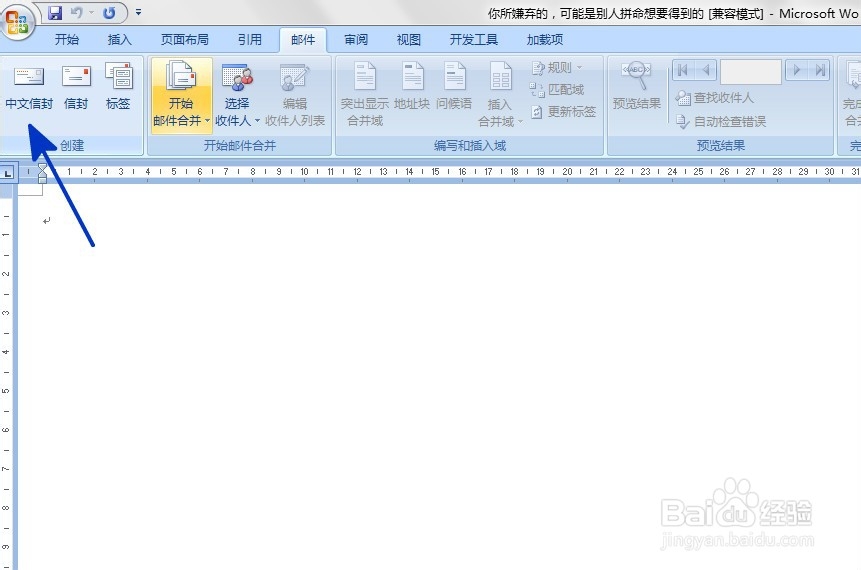
1、打开页面,依次点击【邮件】-【中文信封】选项按钮。’
WORD中如何创建信封

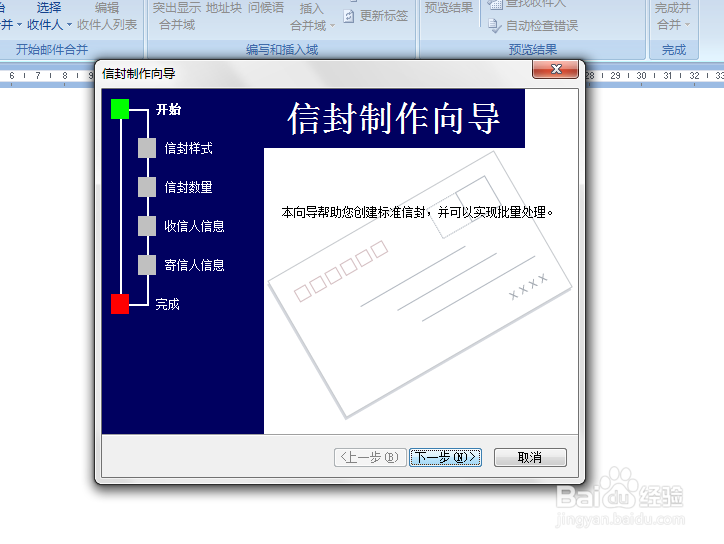
2、如下图,通过上一步骤,系统进入了【信封制作向导】对话框,直接点击[下一步]按钮。
WORD中如何创建信封

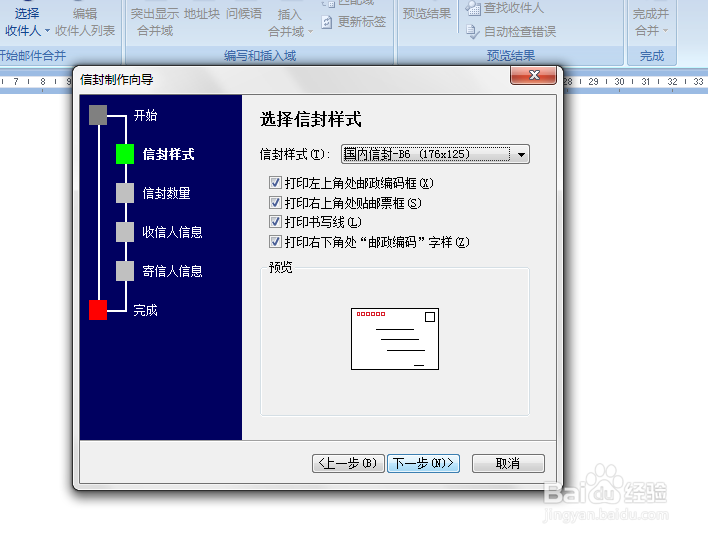
3、系统进入[信封样式]对话框中,在对话框内,用户根据要求设置信封需要的样式,设置好后点击【下一步】按钮。
WORD中如何创建信封

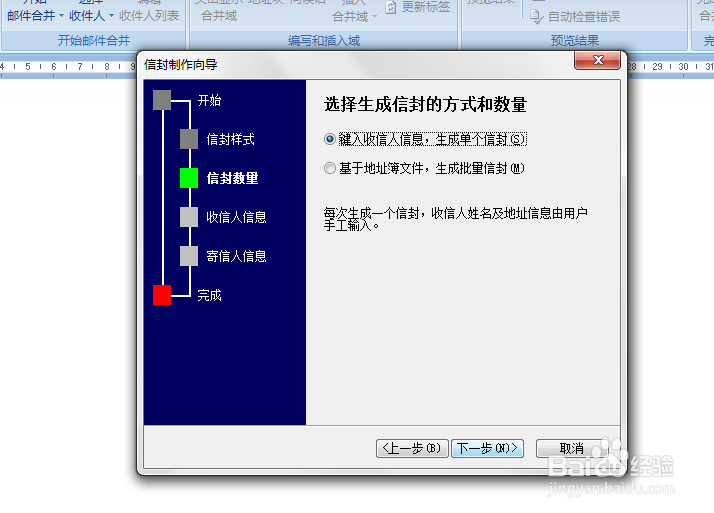
4、在下一步的[信封数量]中,用户点击设置生成信封的方式和数量,设定好后点击【下一步】按钮。
WORD中如何创建信封

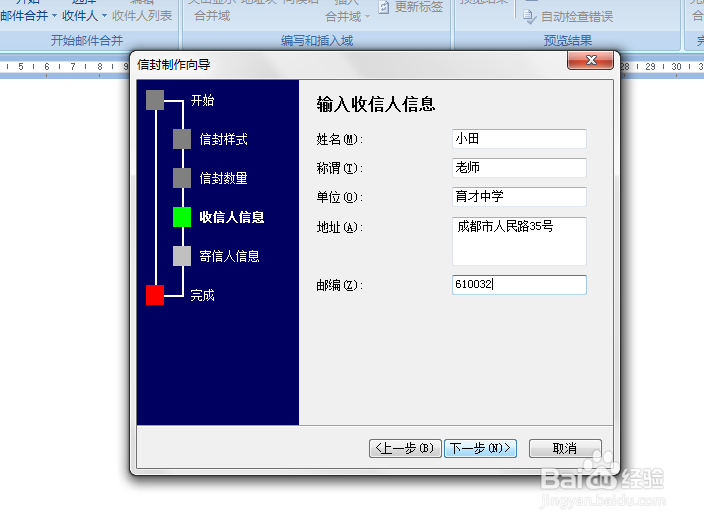
5、在这一步中,用户在[输入收信人信息]中输入收信人的相关信息,包括姓名、称谓、单位、地址和邮编等相关信息,输入完成后点击【下一步】按钮。
WORD中如何创建信封

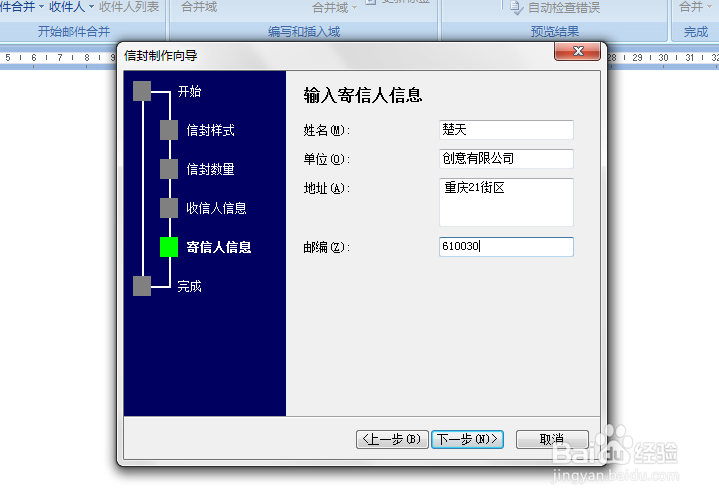
6、在系统中弹出的[输入寄信人信息]中输入寄信人的相关信息,输入完成后点击【下一步】按钮。
WORD中如何创建信封

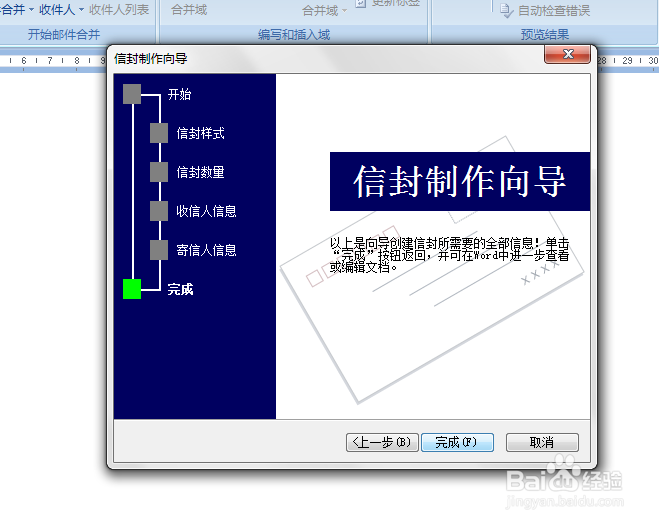
7、通过以上步骤,对话框中的相关设置就输入完毕了,直接点击【完成】按钮。这样,就创建了一个信封,结果如下图所示:
WORD中如何创建信封

WORD中如何创建信封

  • Excel2019如何将新建按钮添加到快速访问工具栏
  • Word中绘制斜线表头的方法
  • Ctrl键在Word中的妙用
  • 如何让Excel快速访问工具栏的保存按钮显示
  • WPS中我们如何使用重排窗口
  • 热门搜索
    怎样设置路由器密码 淘宝网怎么注册账号 如何消除脂肪粒 李白怎么出装 阿里巴巴怎么推广 睡眠不好如何食补 清溪镇在哪里 怎么盗取qq密码 阳萎早泄怎么办 朋友圈访客记录查询
