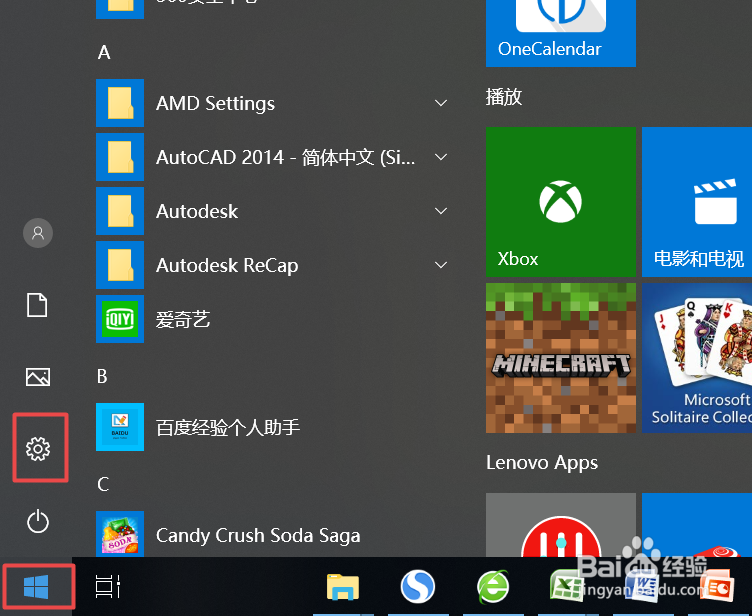
1、首先,我们打开我们的电脑,然后我们点击电脑左下角的微软按钮,弹出的界面,我们点击设置;
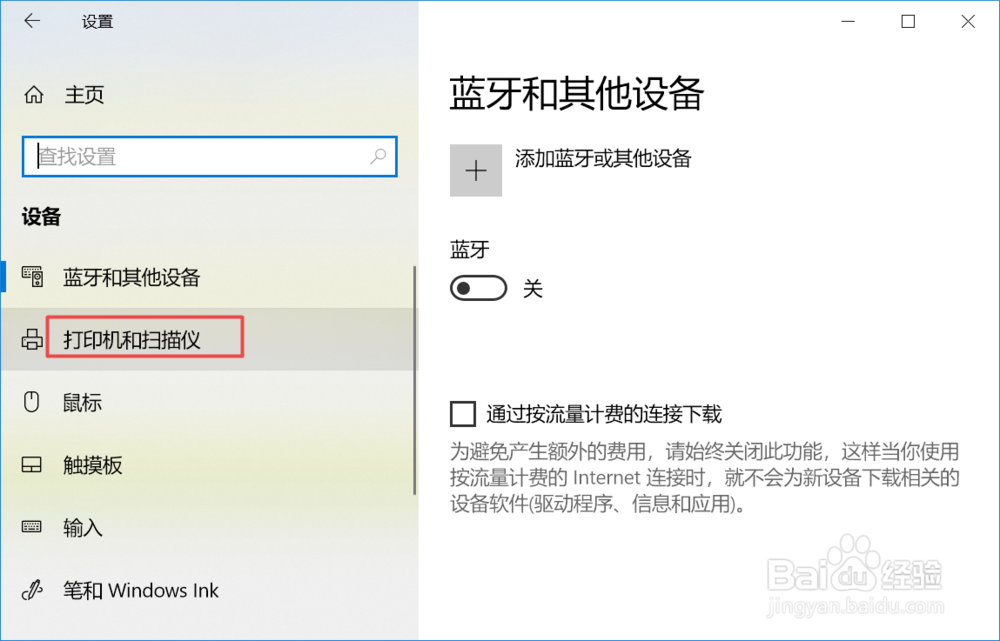
2、之后我们点击设备;

3、然后我们点击打印机和扫描仪;
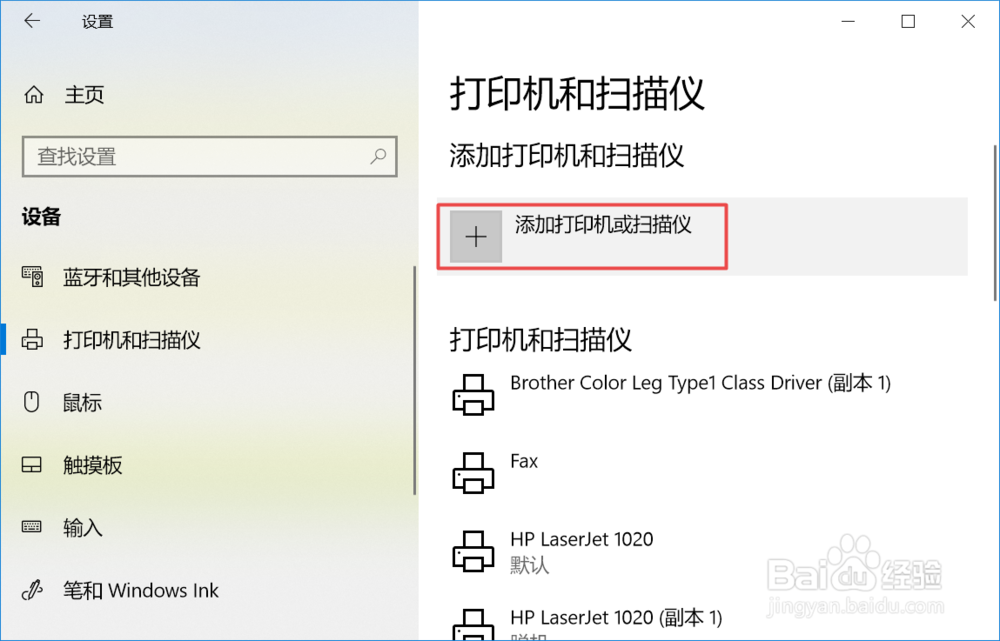
4、之后我们点击添加打印机和扫描仪中的添加按钮;
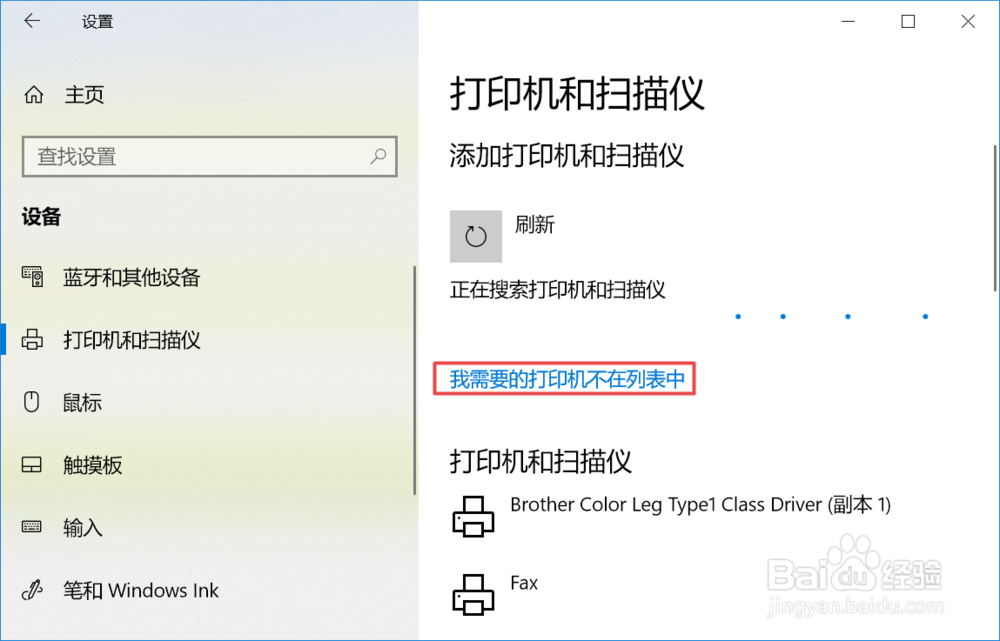
5、之后我们的点击我需要的打印机不在列表中;
6、弹出的界面,我们点击选中最后一项,然后我们点击下一步;

7、然后我们点击下一步,不需要做更改;

8、继续点击下一步;

9、继续点击下一步;
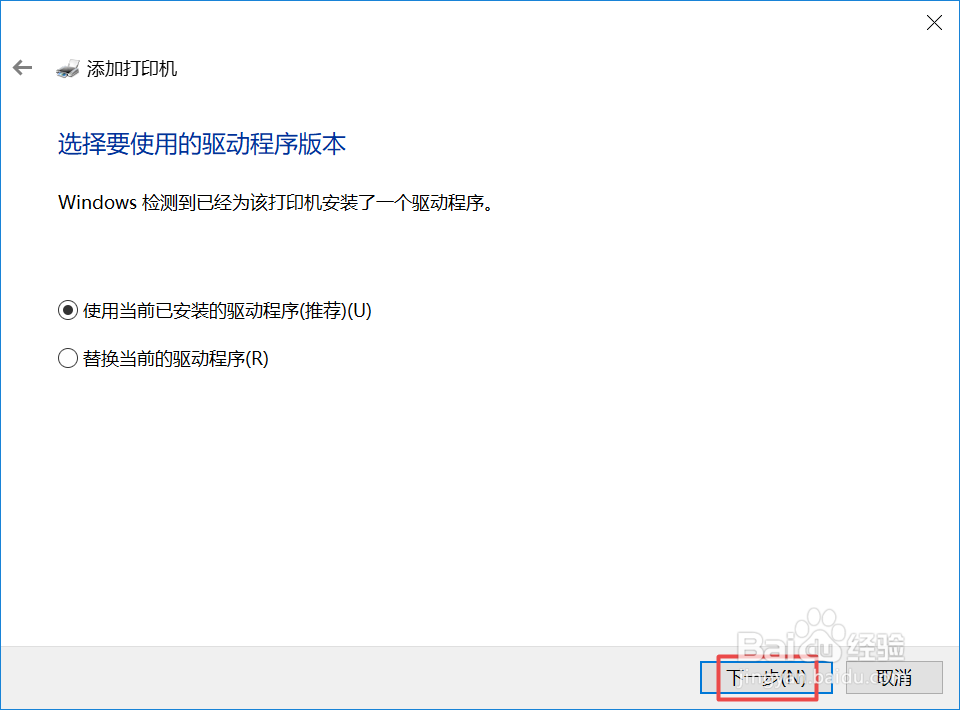
10、继续点击下一步;

11、继续点击下一步;

12、最后,我们点击完成就可以了。

时间:2026-04-23 09:27:46
1、首先,我们打开我们的电脑,然后我们点击电脑左下角的微软按钮,弹出的界面,我们点击设置;
2、之后我们点击设备;
3、然后我们点击打印机和扫描仪;
4、之后我们点击添加打印机和扫描仪中的添加按钮;
5、之后我们的点击我需要的打印机不在列表中;
6、弹出的界面,我们点击选中最后一项,然后我们点击下一步;
7、然后我们点击下一步,不需要做更改;
8、继续点击下一步;
9、继续点击下一步;
10、继续点击下一步;
11、继续点击下一步;
12、最后,我们点击完成就可以了。
