如何在pycharm工具实现sleep和ctime多线程功能

 时间:2026-02-14 03:50:10

1、第一步,双击打开pycharm编辑工具,导入sleep和ctime第三方包,如下图所示:

如何在pycharm工具实现sleep和ctime多线程功能

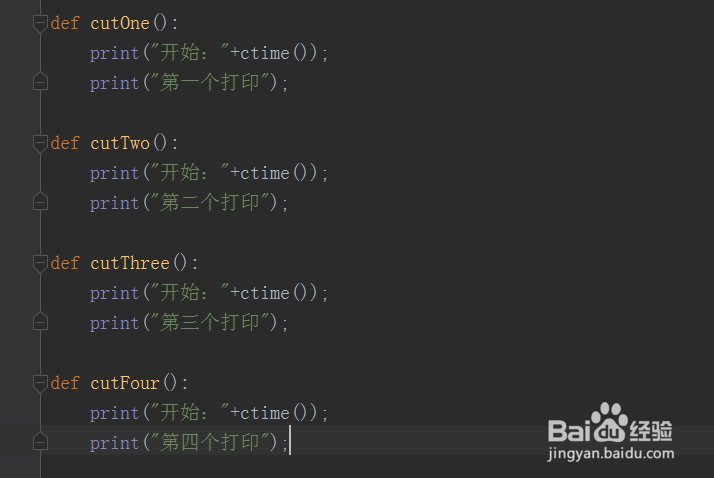
2、第二步,分别定义四个函数cutOne、cutTwo、cutThree和cutFour,使用不同的打印结果,如下图所示:
如何在pycharm工具实现sleep和ctime多线程功能

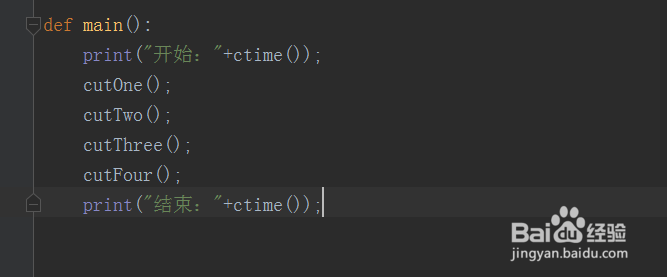
3、第三步,再次定义一个main()函数,分别调用cutOne、cutTwo、cutThree和cutFour四个函数,如下图所示:
如何在pycharm工具实现sleep和ctime多线程功能

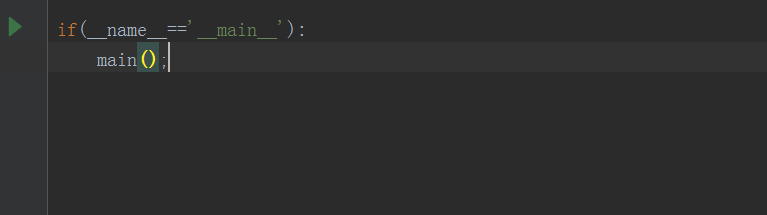
4、第四步,使用if语句判断,如果获取的__name__等于__main__,调用main()函数,如下图所示:
如何在pycharm工具实现sleep和ctime多线程功能

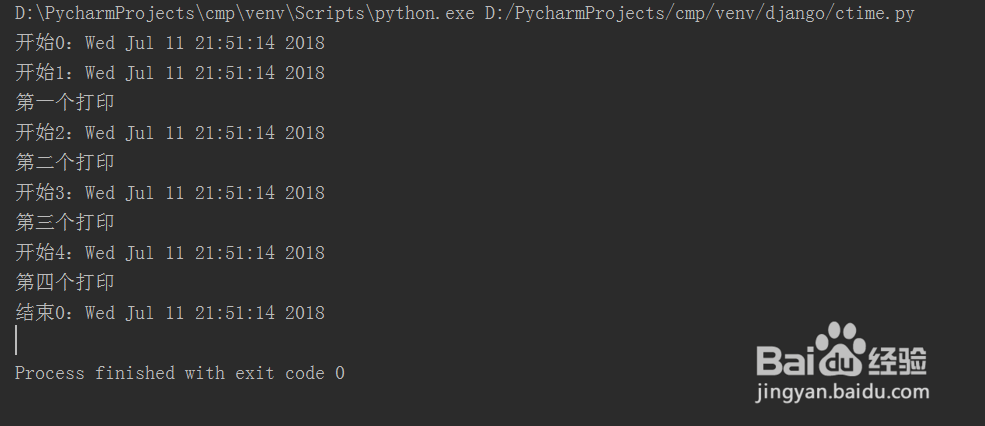
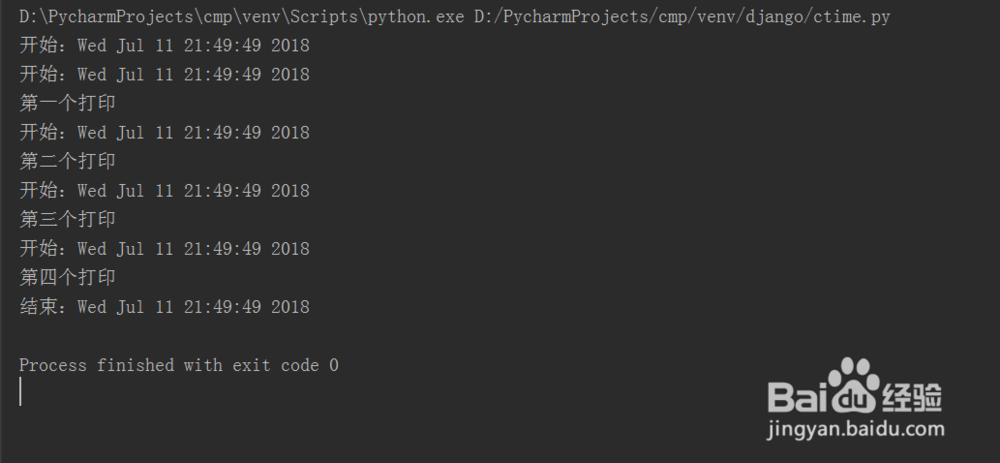
5、第五步,保存代码并运行这个python文件,可以查看到打印结果,如下图所示:
如何在pycharm工具实现sleep和ctime多线程功能

6、第六步,由于四个函数打印的提示相同,这里修改了打印结果,然后查看打印结果,如下图所示:

如何在pycharm工具实现sleep和ctime多线程功能

如何在pycharm工具实现sleep和ctime多线程功能

  • bilibili电脑客户端如何关闭自动更新
  • 买拆封电脑会有什么风险
  • 华为AR路由地址转换SNAT配置命令
  • 冰汽时代毁于暴风雪的建筑怎么修复
  • ThinkPHP怎么连接数据库?
  • 热门搜索
    吃什么可以排毒 清蒸螃蟹要蒸几分钟才可以熟 乐山旅游攻略 龙泉山风景区 凉拌豆角 上海旅游地图 htc怎么刷机 圣诞节英语怎么写 丽江旅游 南昌工程学院怎么样