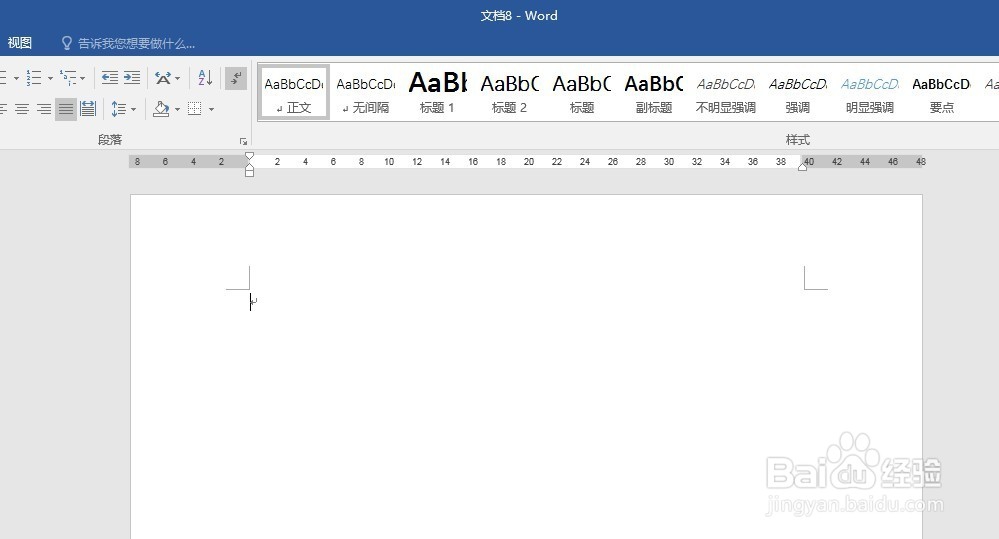
1、打开Word,建立空白文档。
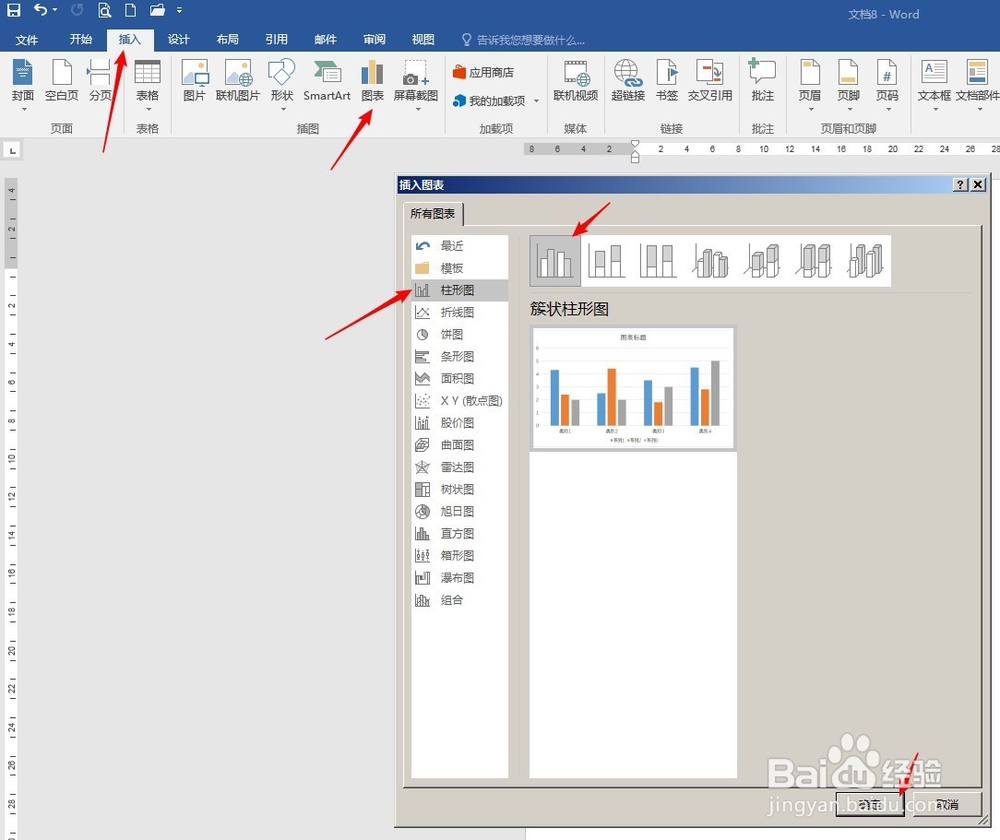
2、点击【插入】—【图表】—【簇状柱形图】。
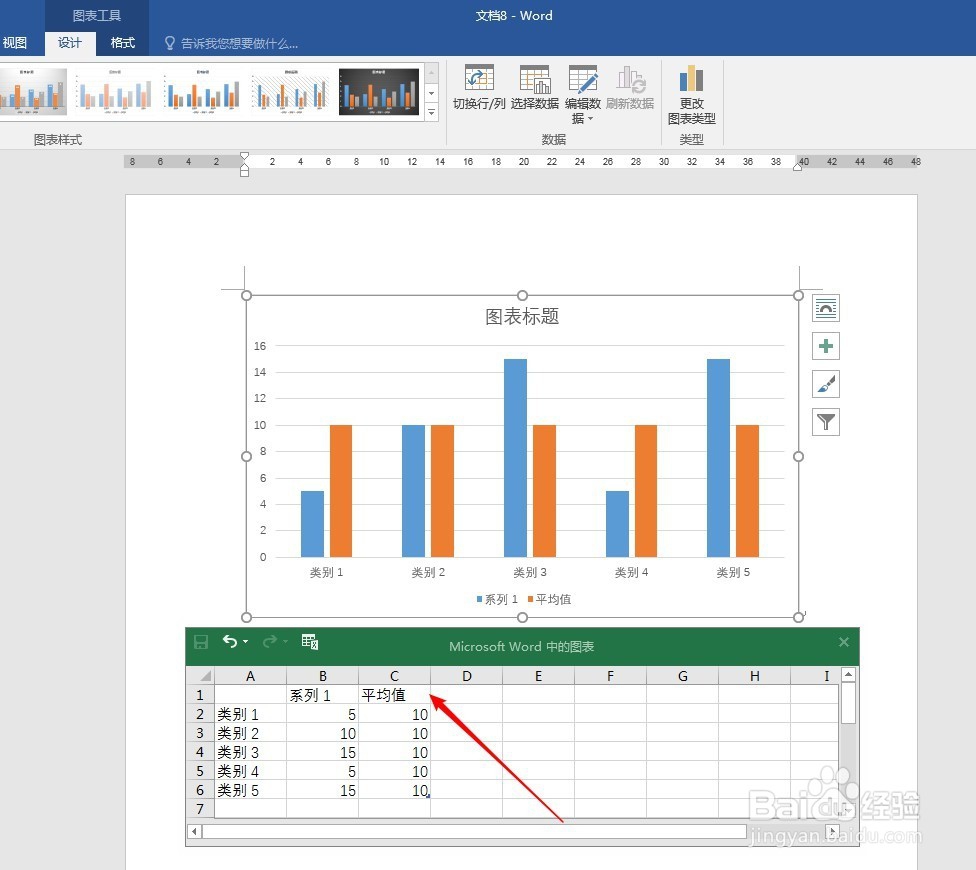
3、点击【确定】后得到默认的柱状图,在打开的Excel表格中录入制作柱状图的源数据,并且添加平均值一列,柱状图就跟随数据自动生成。
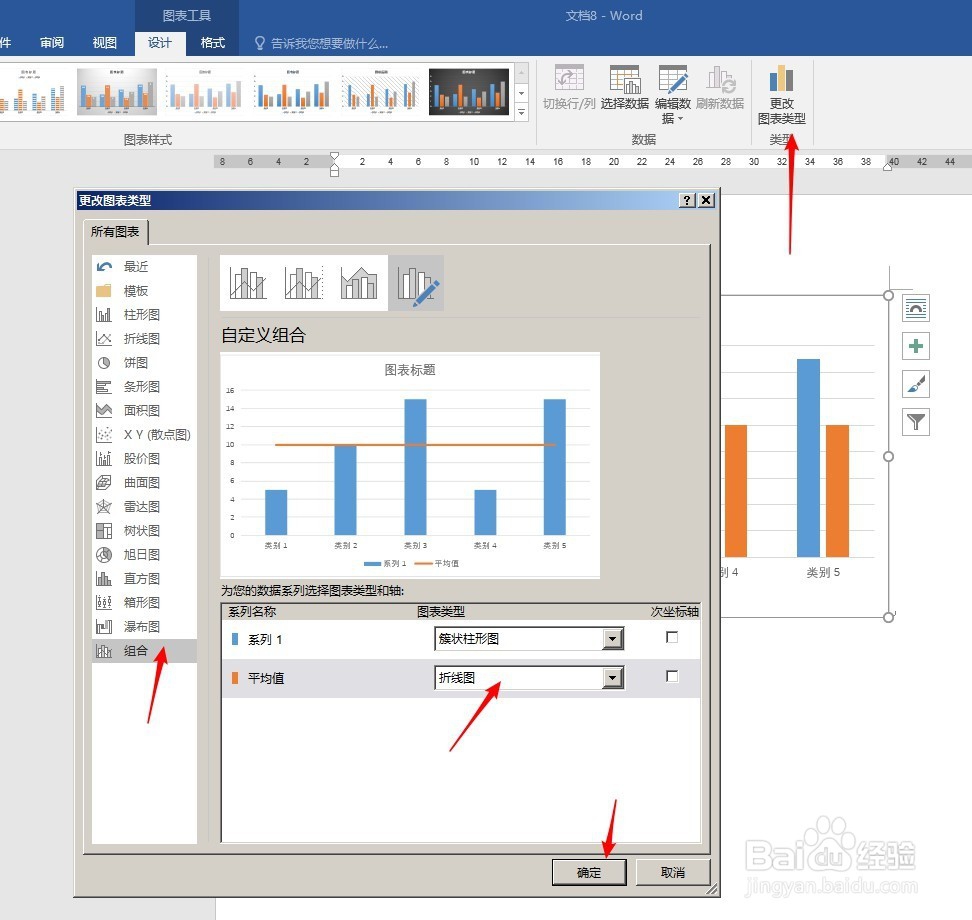
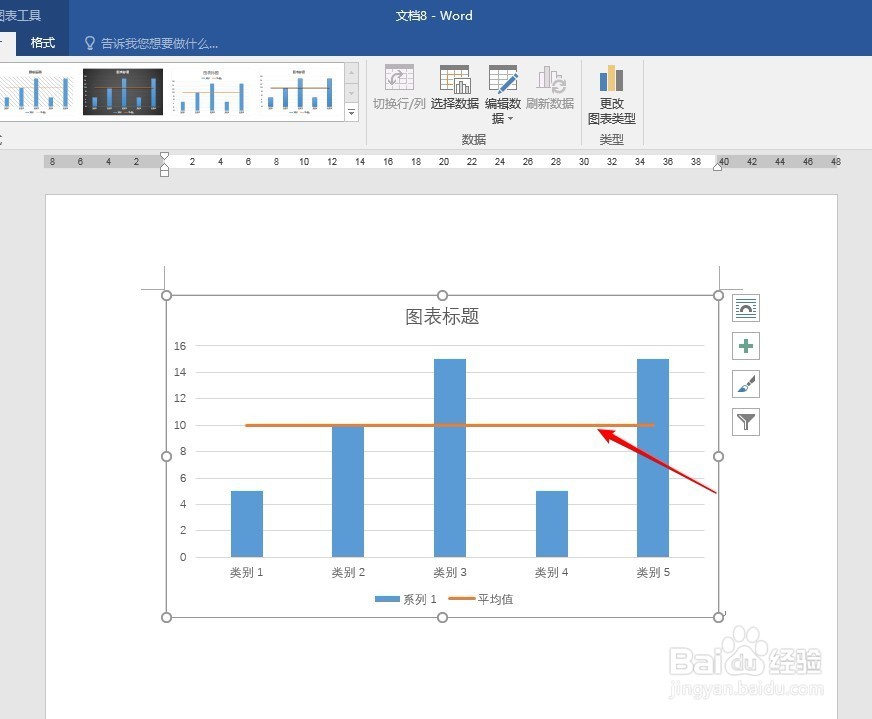
4、点击【更改图表类型】,在打开的窗口中,切换到【组合图】,在右侧窗口中,选择【平均值】列数据图表类型为【折线图】。
5、这样就得到了平均值线。
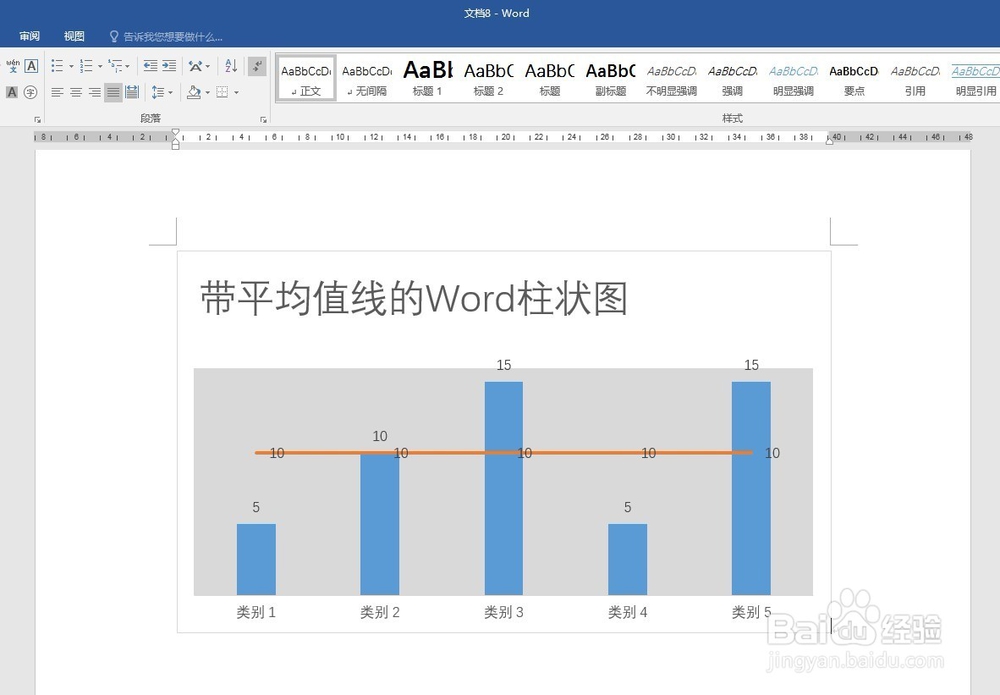
6、最后,对图表进行美化,就得到了最终带平均值线的图表。
时间:2026-04-22 11:33:14
1、打开Word,建立空白文档。
2、点击【插入】—【图表】—【簇状柱形图】。
3、点击【确定】后得到默认的柱状图,在打开的Excel表格中录入制作柱状图的源数据,并且添加平均值一列,柱状图就跟随数据自动生成。
4、点击【更改图表类型】,在打开的窗口中,切换到【组合图】,在右侧窗口中,选择【平均值】列数据图表类型为【折线图】。
5、这样就得到了平均值线。
6、最后,对图表进行美化,就得到了最终带平均值线的图表。
