
Word文档如何插入去单角矩形

 时间:2026-02-15 22:19:48

1、打开Word文档

Word文档如何插入去单角矩形

2、点击“插入”菜单。

Word文档如何插入去单角矩形

3、点击“形状”菜单。

Word文档如何插入去单角矩形

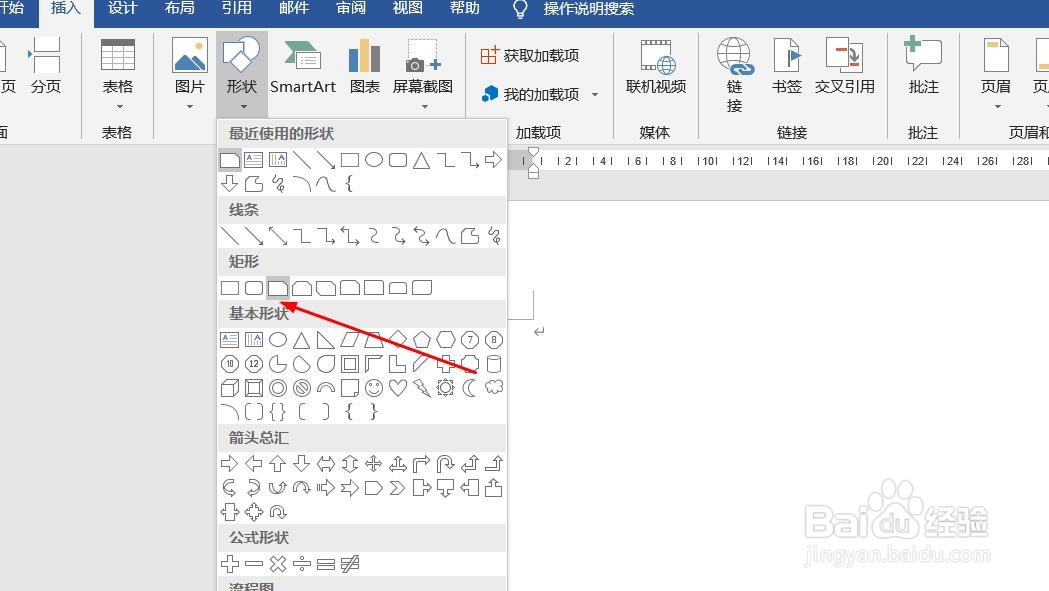
4、点击“去单角矩形”

Word文档如何插入去单角矩形

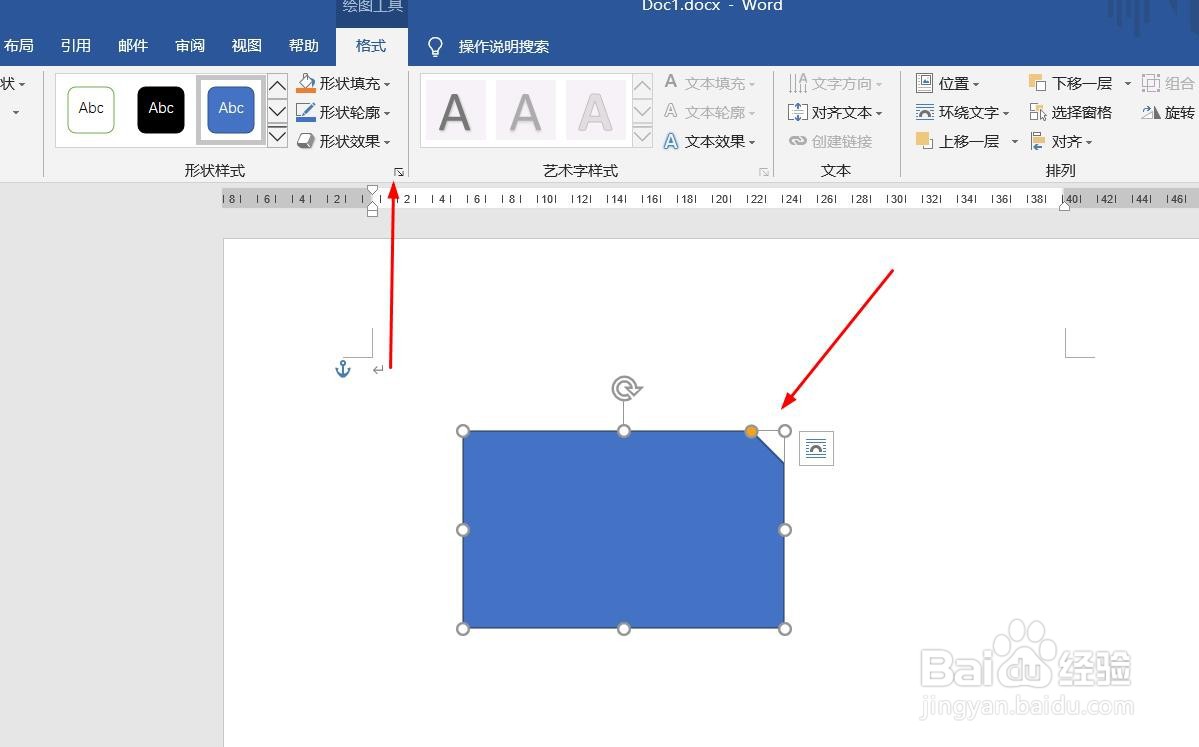
5、插入去单角矩形成功,选中插入对象,点击“格式”,并点击“形式样式”

Word文档如何插入去单角矩形

6、点击“填充与线条”图标,修改对象样式。

Word文档如何插入去单角矩形

7、点击“效果”图标,修改对象展示效果。

Word文档如何插入去单角矩形

8、点击“大小与属性”图标,修改对象属性。

Word文档如何插入去单角矩形

1、1、打开Word文档。

2、点击“插入”菜单。

3、点击“形状”菜单。

4、点击“去单角矩形”。
5、插入去单角矩形成功,选中插入对象,点击“格式”,并点击“形式样式”。
6、点击“填充与线条”图标,修改对象样式。

7、点击“效果”图标,修改对象展示效果。

8、点击“大小与属性”图标,修改对象属性。

  • Word2016取消“选定时自动选定整个单词”的方法
  • 岩棉板样板墙施工做法
  • 怎样压缩Word文档中的图片以减小文档大小
  • 电子支付工具的使用实践
  • 热处理生产过程的质量控制新方法
  • 热门搜索
    雅诗兰黛适合什么年龄 石斛的功效与作用吃法 趣味运动会广播稿 覆水难收什么意思 语文知识手抄报 财务管理主要学什么 运动会稿件300字 八年级下册地理知识点 橘皮的功效与作用 沙棘的作用