电脑桌面图标怎么变小?

 时间:2026-02-13 20:13:35

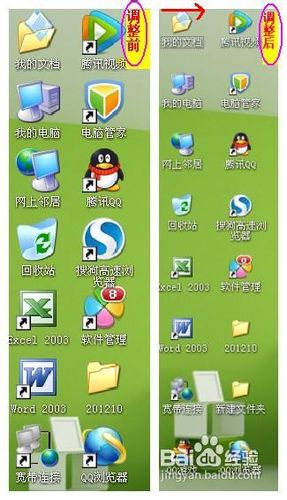
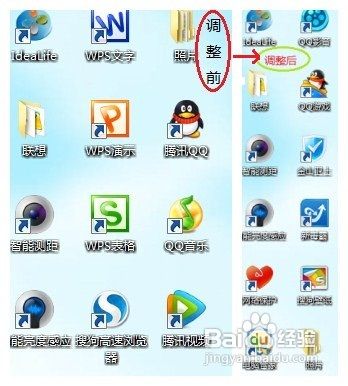
1、先看一下调整前电脑桌面上的图标显示,如图示。

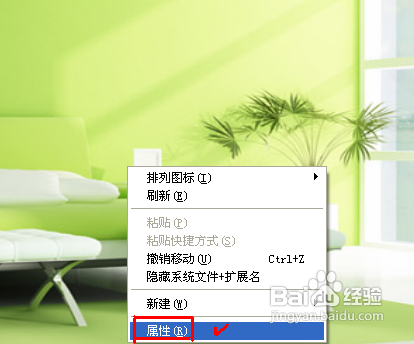
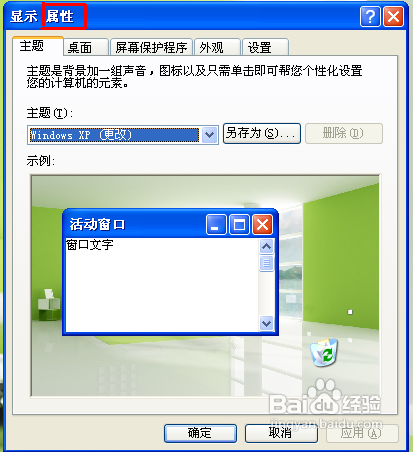
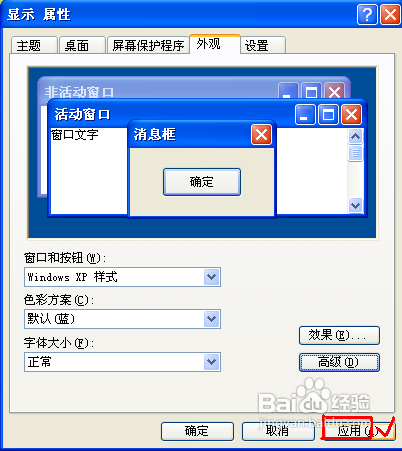
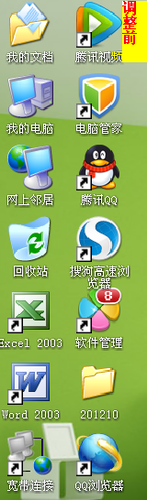
右击鼠标,选择对话框中的“属性”,然后会弹出一个“显示 属性”的对话框。
电脑桌面图标怎么变小?

电脑桌面图标怎么变小?

电脑桌面图标怎么变小?

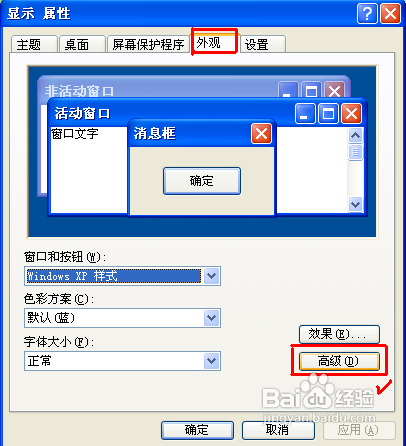
2、在对话框的上方选择“外观”,会出现一个新的界面,单击“高级”。

电脑桌面图标怎么变小?

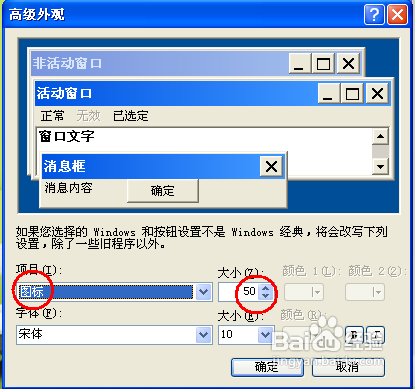
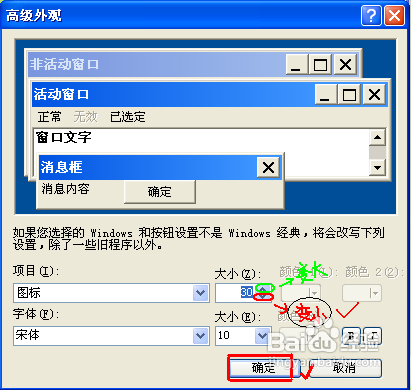
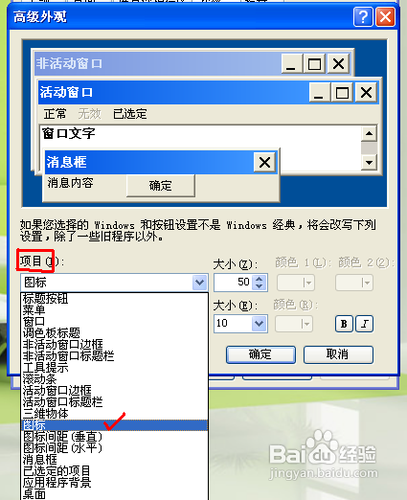
3、然后会出现一个新的对话框--“高级 外观”,在“项目”的选项中选择“图标”并看一下原来桌面图标大小是“50”。
电脑桌面图标怎么变小?

电脑桌面图标怎么变小?

4、之后选择“变小”选项,按照个人的需求调整图标大小,再单击“确定”。

电脑桌面图标怎么变小?

5、最后,在“显示 属性”的对话框中单击“应用”。

电脑桌面图标怎么变小?

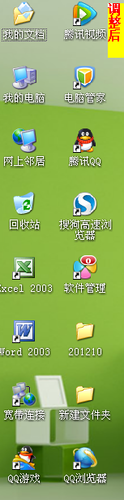
6、这样,我们再看一下桌面上的图标是不是变小了!然后对比一下。

电脑桌面图标怎么变小?

电脑桌面图标怎么变小?

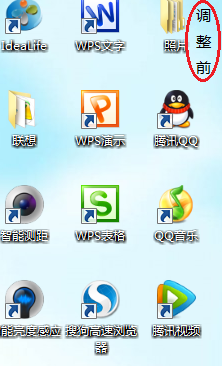
1、先看一下调整前电脑桌面上的图标显示,如图示。

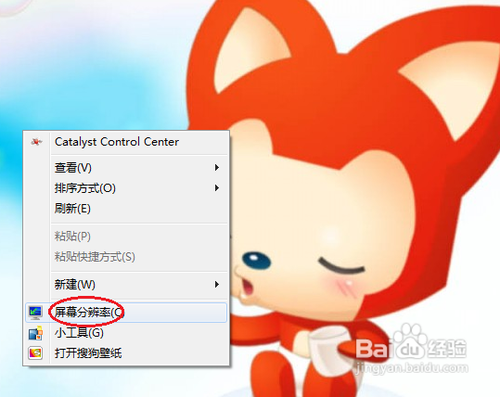
右击鼠标,选择“屏幕分辩率”。
电脑桌面图标怎么变小?

电脑桌面图标怎么变小?

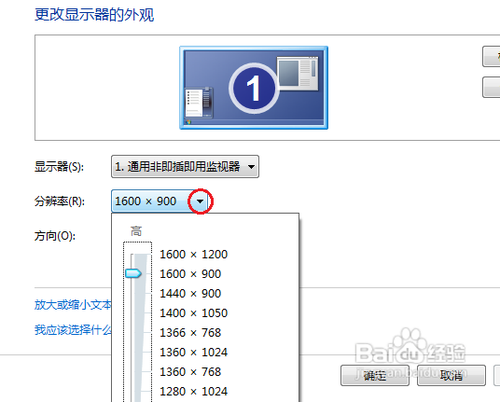
2、然后出现一个“更改显示器外观”的对话框,打开“分辨率”选项。

电脑桌面图标怎么变小?

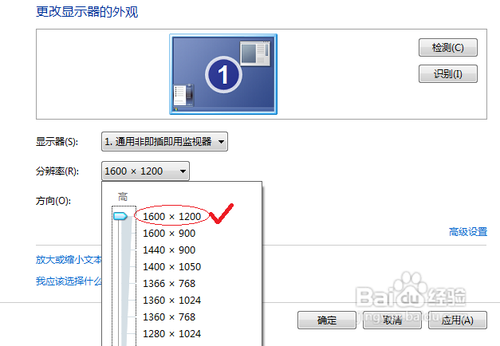
3、选择分辨率最高的(屏幕分辨率越高,电脑桌面图标越小)。

电脑桌面图标怎么变小?

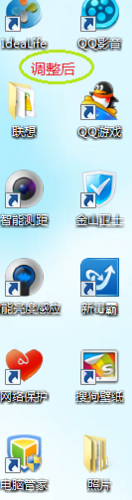
4、之后,我们再看一下桌面的图标是不是变小了呢!然后我们对比一下。

电脑桌面图标怎么变小?

电脑桌面图标怎么变小?

  • 2020年意大利米兰家具展攻略
  • 如何计算可燃气体探测器安装数量
  • 电脑页面显示不完全怎么调整
  • 怎么删除开始菜单中的控制面板
  • 东海通同花顺手机版
  • 热门搜索
    班训大全 动物性行为大全 菊花图片大全 中海地产怎么样 窦骁个人资料简介 人生图片大全 人体穴位大全 小学英语单词大全 手掌有痣图解大全 本田汽车大全